WordPress Plugin
1. Plugin herunterladen
Das WordPress Plugin für Panorise kann hier heruntergeladen werden: Download-Link
Wir arbeiten daran das das Plugin im offiziellen WordPress Marketplace auch verfügbar ist.
Installiere das Plugin anschließend wie gewohnt über dein WordPress Dashboard oder per Upload der ZIP-Datei.
2. API Token erstellen
Um das Plugin nutzen zu können, musst du in deinem Panorise Konto einen API Token erstellen. Mehr dazu findest du in unserer Anleitung zum Erstellen eines API Tokens.
3. API Token im WordPress Plugin hinterlegen
Hinterlegen Sie nun in Ihrem 360° Bilder Wordpress Plugin das API Token das Sie im vorherigen Schritt erzeugt haben.
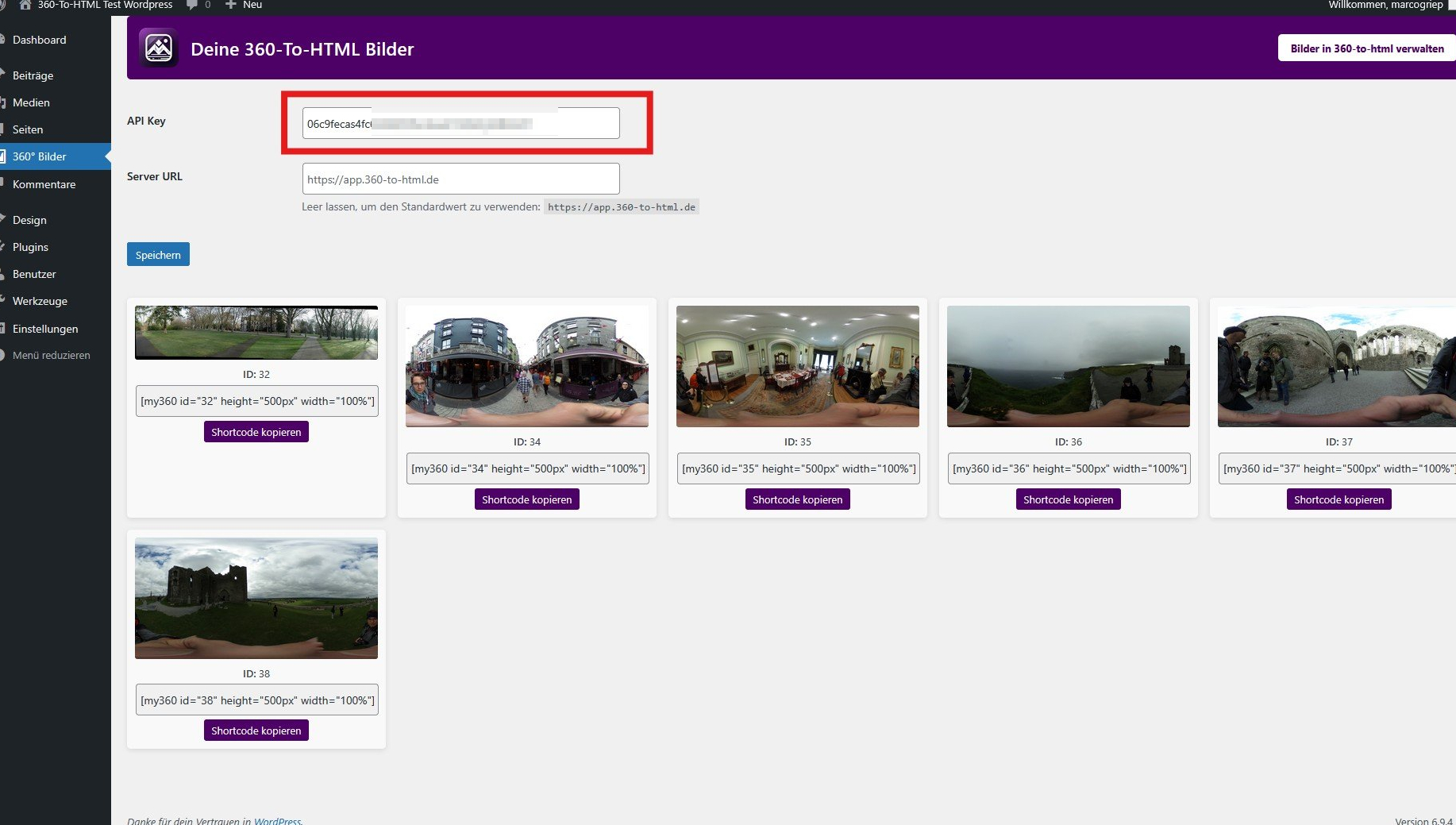
Die Server URL können Sie leer (Standardwert) lassen. Diese ist nur für die Enterprise Version nötig, sofern das Backend auf einem anderen Server läuft.
Nach dem Speichern sollten Sie Ihre 360° Bilder sehen.
4. Shortcodes
In der Bildübersicht können Sie sich den Shortcode vom gewünschten Bild kopieren.
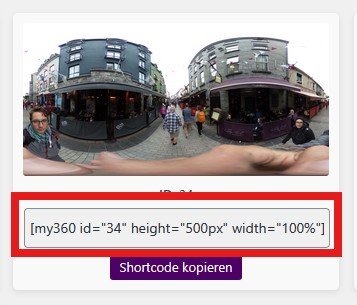
Fügen Sie diesen Shortcode an einer beliebigen Stelle auf einer WordPress Seite oder Beitrag ein um das Bild zu veröffentlichen:
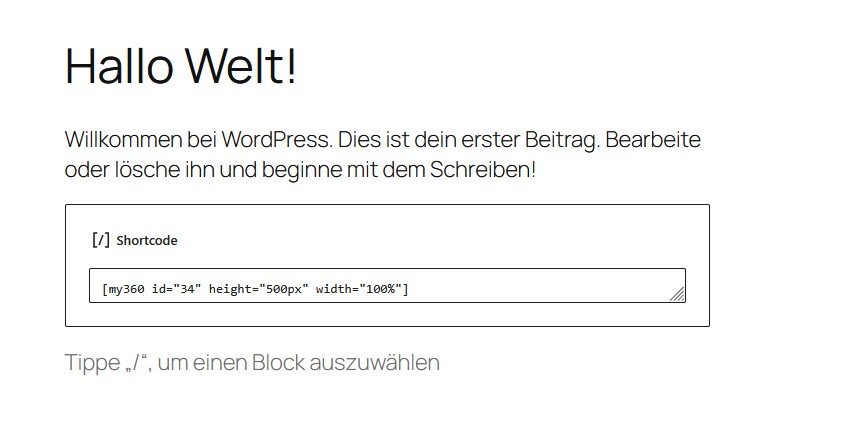
Passen Sie gegebenfalls die Höhen und Breiten Einstellungen (height, weight) im Shortcode an, sofern Sie ein anderes Format benötigen.