360° Bilder hochladen
3. Bilder hochladen
Nachdem Sie eine Website erstellt haben, können Sie in diese Bilder hochladen oder neue Stitchings anlegen.
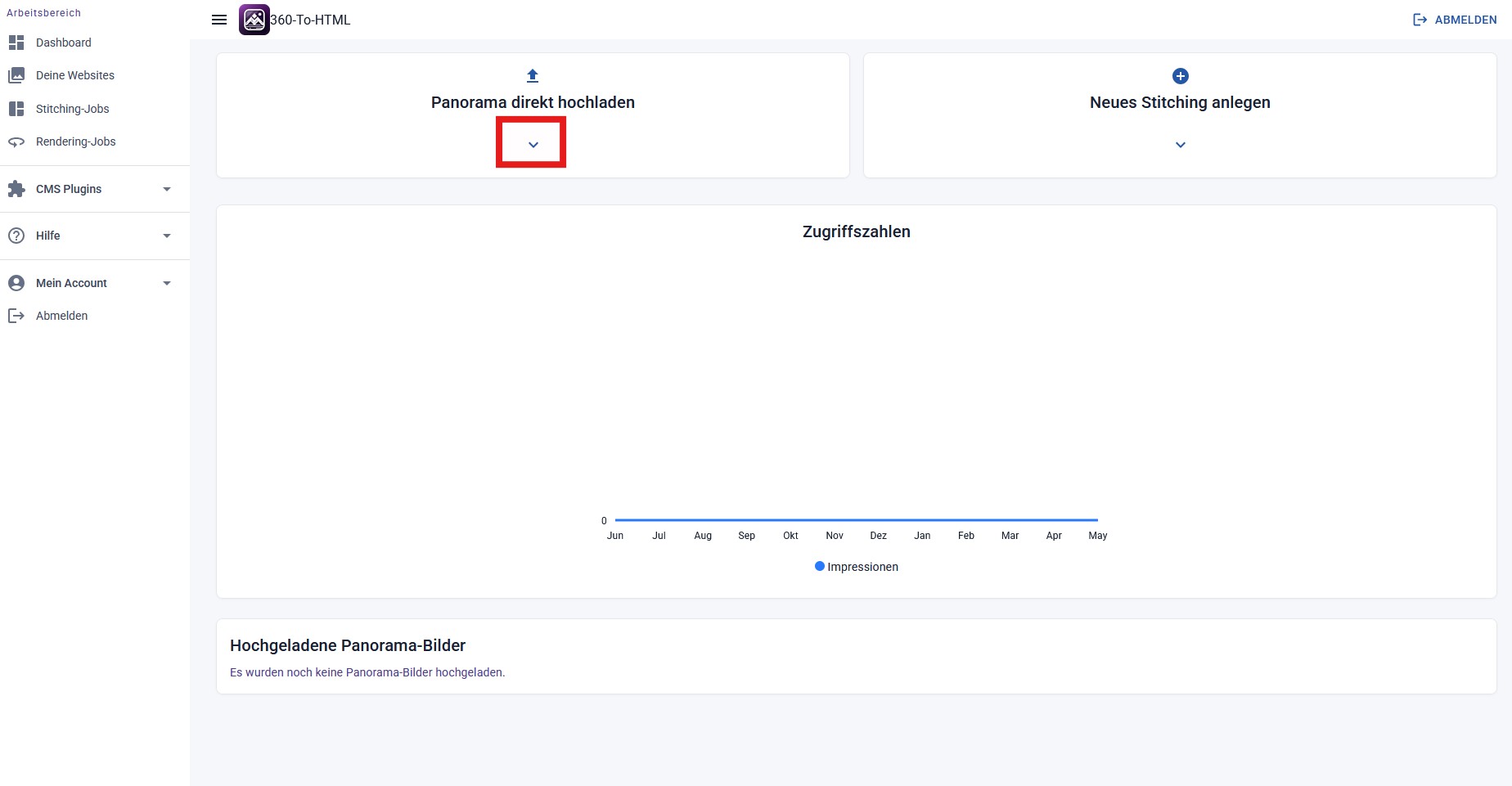
Klicke auf den Pfeil unter „Bilder hochladen“ um das Upload Formular zu sehen.
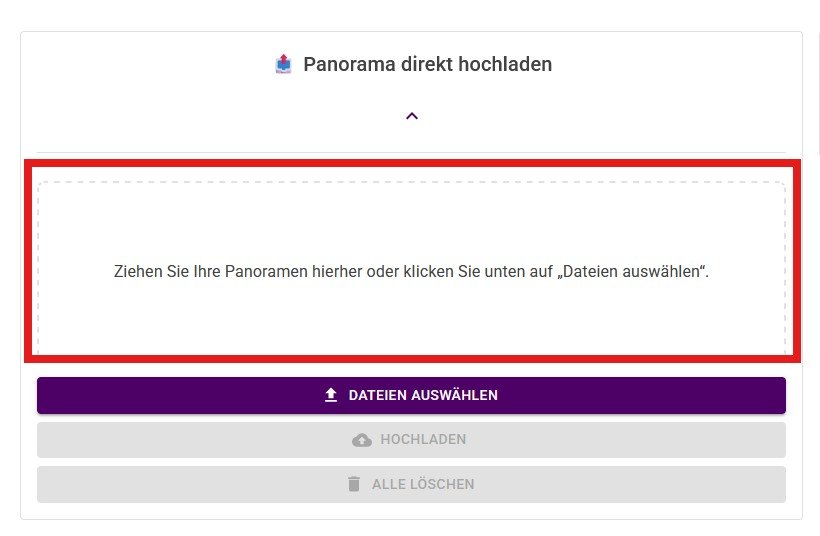
Wähle die gewünschten Bilder von deinem Gerät aus indem Sie auf “Dateien auswählen” klicken
Lade sie die Bilder hoch.
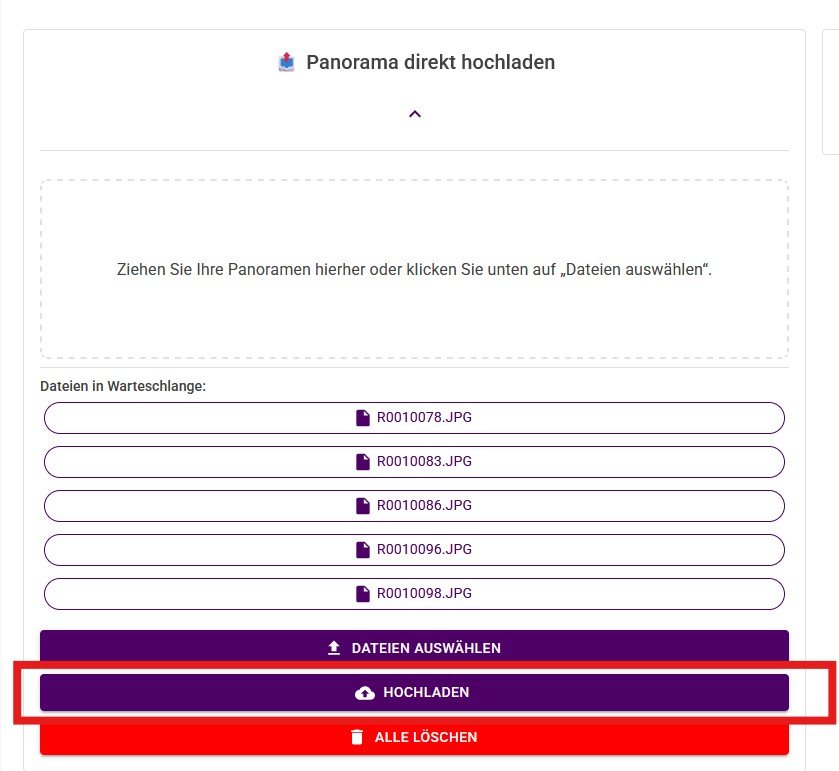
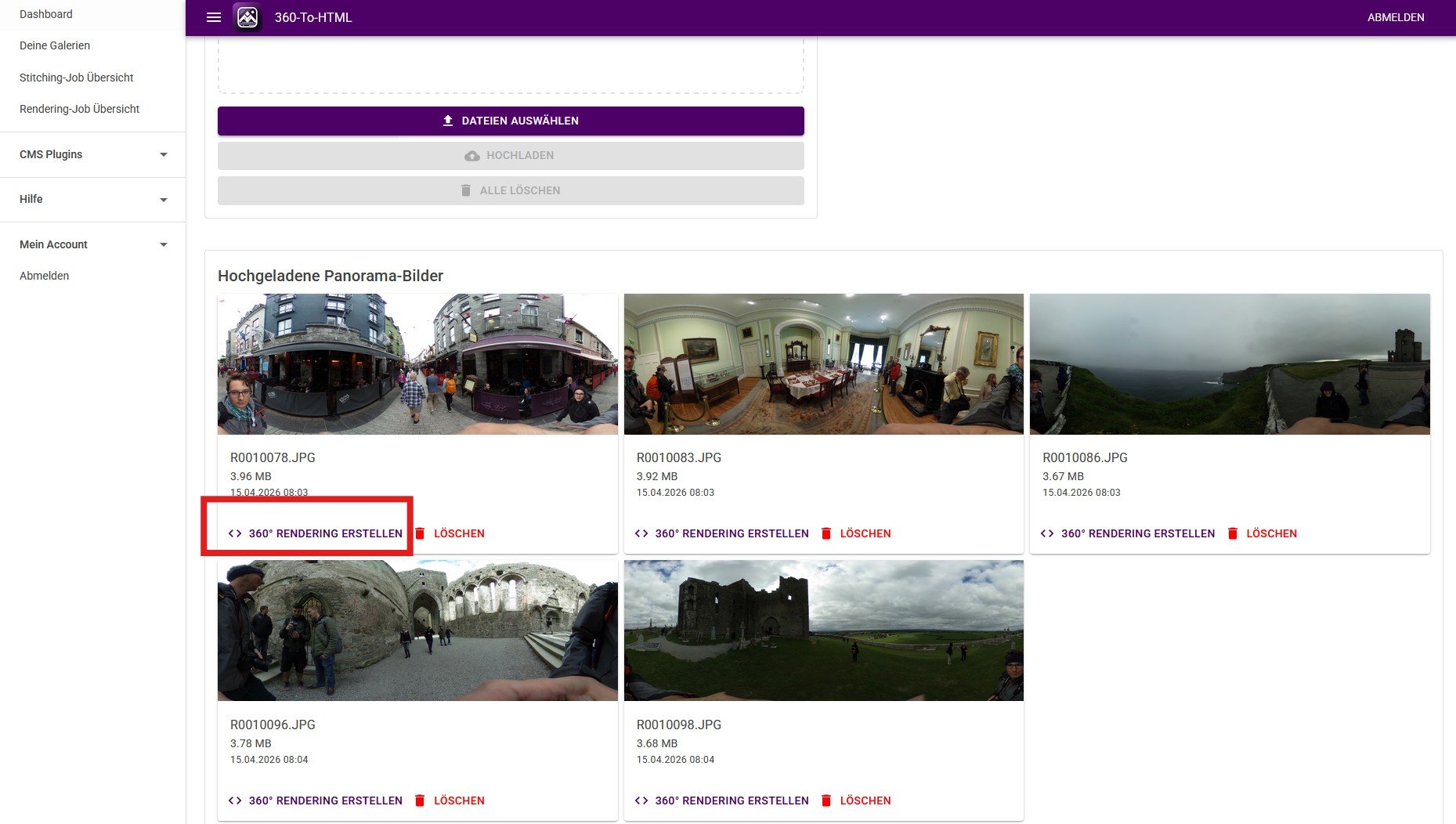
Nach dem Upload stehen die Bilder direkt in Ihrer Website zur Verfügung. Die Bilder werden nicht automatisch in ein 360° Bild Panorama gerendert. Klicken Sie auf “360° Rendering erstellen” um den Vorgang zu starten.
Wenn Sie das kostenlose Kontingent nutzen, werden hochgeladene Bilder maximal 7 Tage online gespeichert. Danach werden sie automatisch gelöscht. Bei einem kostenpflichtigen Tarif ist diese Einschränkung natürlich aufgehoben, sodass deine Bilder dauerhaft verfügbar bleiben.
Wenn Sie Test Bilder benötigen, können Sie gerne fertige 360° Bilder herunterladen.
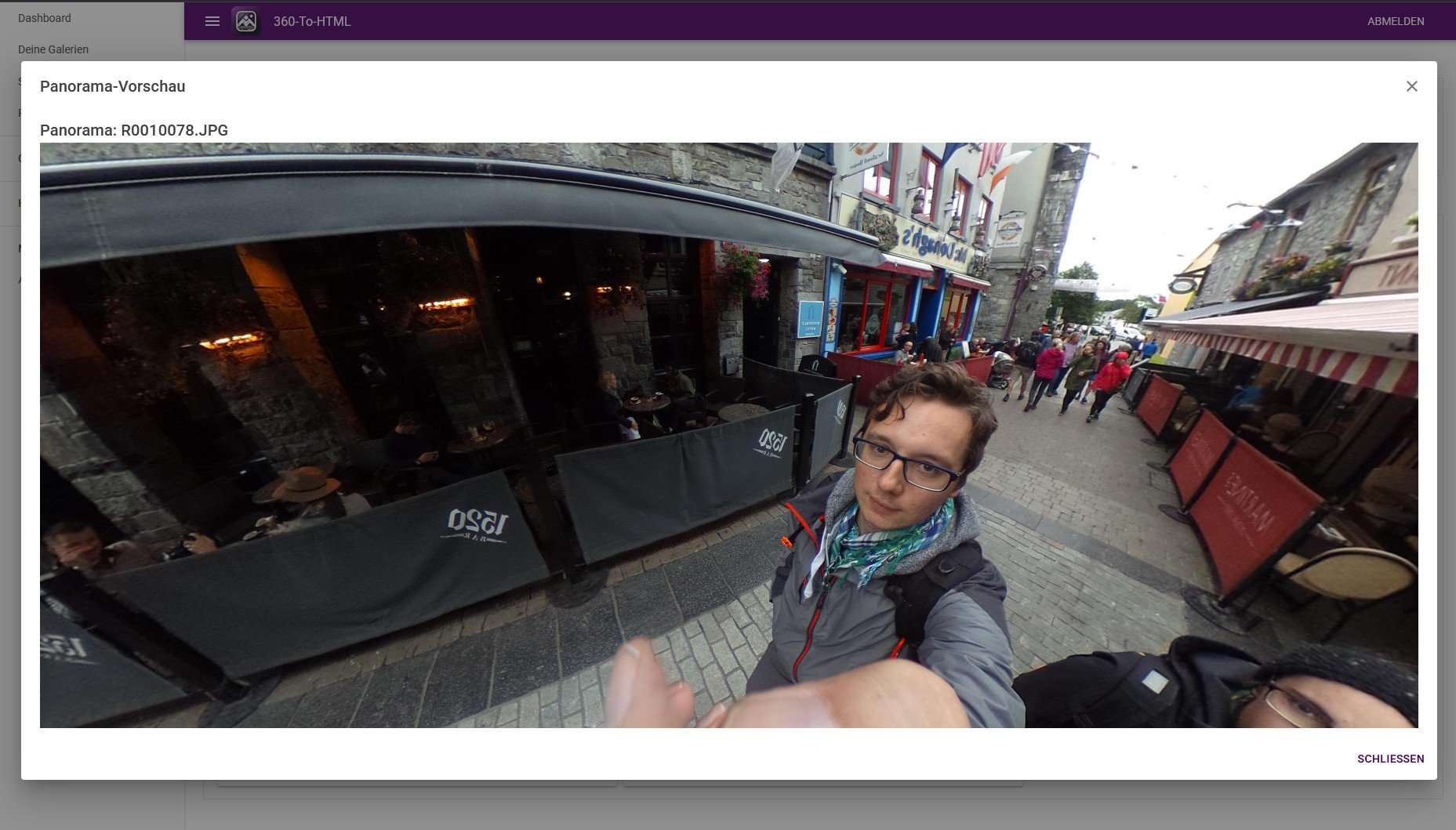
Nach dem abgeschlossenen Rendering, können Sie direkt in das Bild klicken und Sie erhalten eine Vorschau.
In der Bilder übersicht erscheint nun auch der Button “Einbetten”.
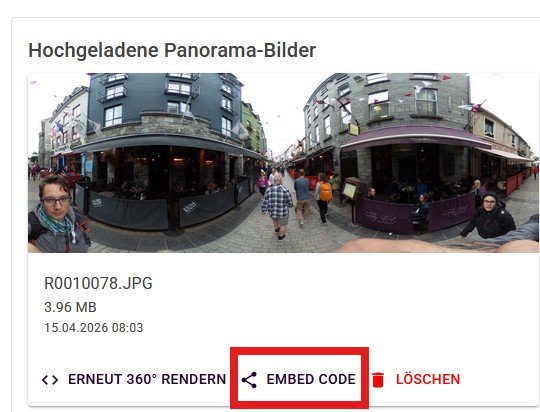
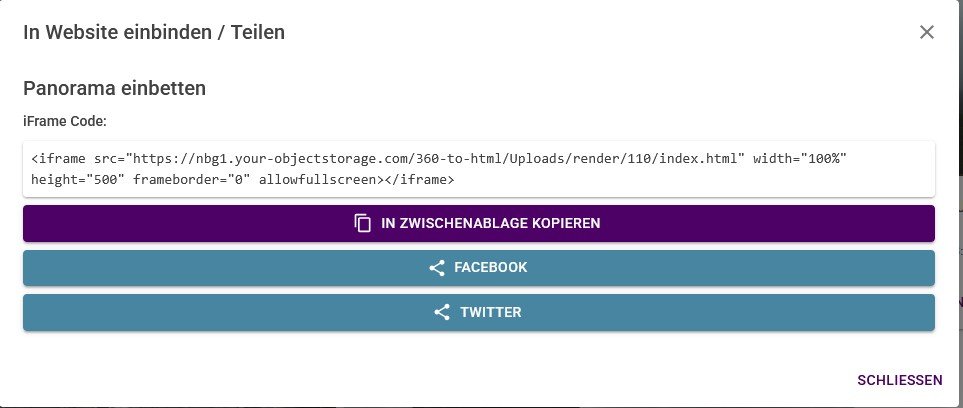
Klicken Sie darauf bekommen Sie einen HTML Code angezeigt den Sie in Ihre Website einbinden können. Sollten Sie WordPress oder Joomla verwenden, empfiehlt sich der Einsatz der offiziellen Plugins.