Virtuellen Rundgang erstellen
Mit einem virtuellen Rundgang verbinden Sie mehrere bereits gerenderte Panoramen einer Website. Besucher können später über Hotspots oder die Szenenliste zwischen den einzelnen Ansichten wechseln.
Voraussetzungen
Bevor Sie einen Rundgang erstellen, brauchen Sie:
- eine angelegte Website in Panorise,
- mindestens ein gerendertes Panorama mit vorhandener Panorama-URL,
- idealerweise mehrere Panoramen aus derselben Website, damit Szenenwechsel sinnvoll sind.
Panorise zeigt beim Hinzufügen von Szenen nur Panoramen an, die bereits gerendert wurden und zur gewählten Website gehören.
Rundgang anlegen
Öffnen Sie in der Webapp den Menüpunkt Rundgänge.
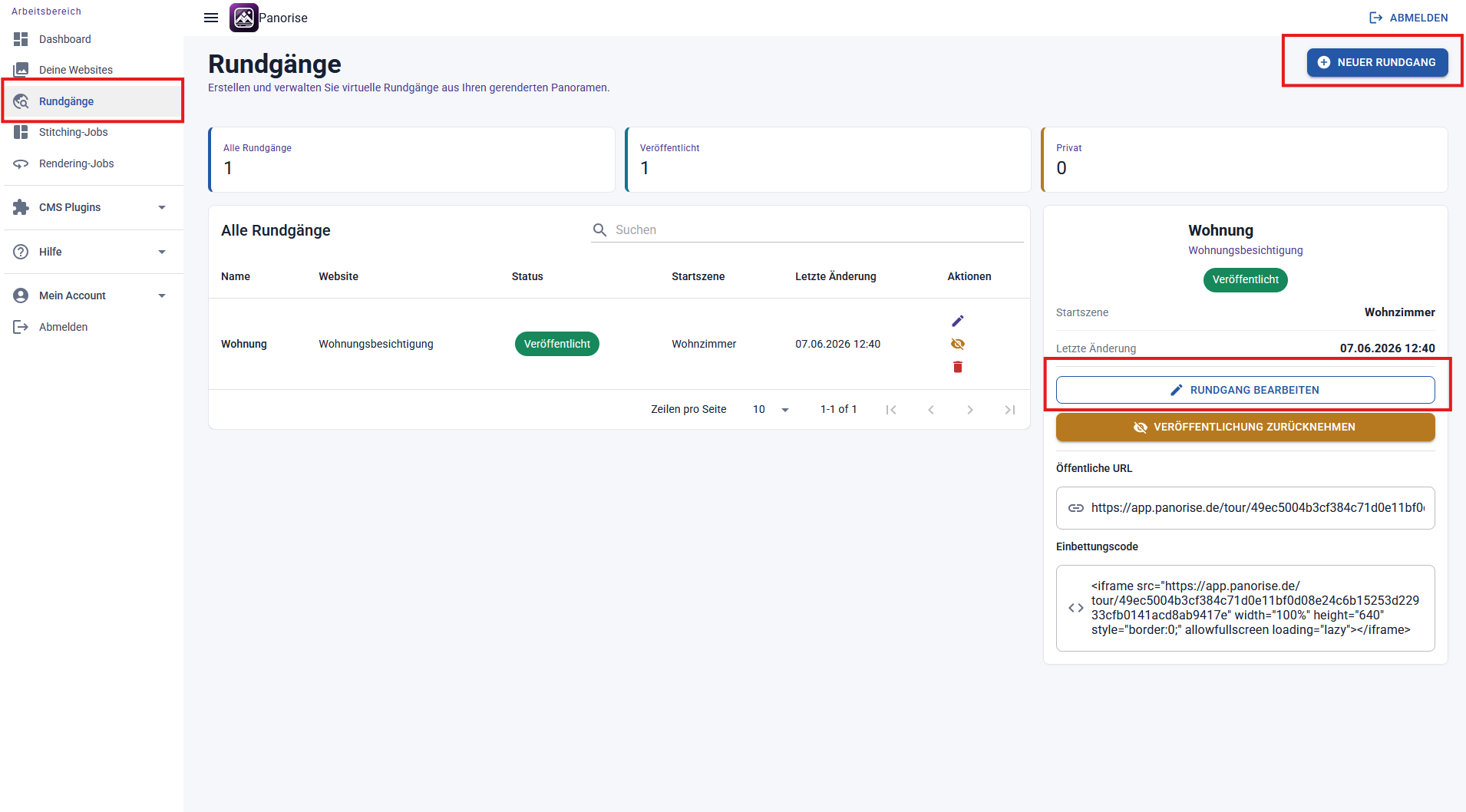
Klicken Sie auf Neuer Rundgang und geben Sie einen Namen ein. Optional können Sie eine Beschreibung ergänzen. Wählen Sie anschließend die Website aus, aus deren Panoramen der Rundgang bestehen soll.
Nach dem Speichern erscheint der Rundgang in der Liste. Öffnen Sie Bearbeiten, um Szenen hinzuzufügen.
Szenen hinzufügen und Startszene festlegen
Auf der Bearbeitungsseite verwalten Sie die Szenen des Rundgangs.
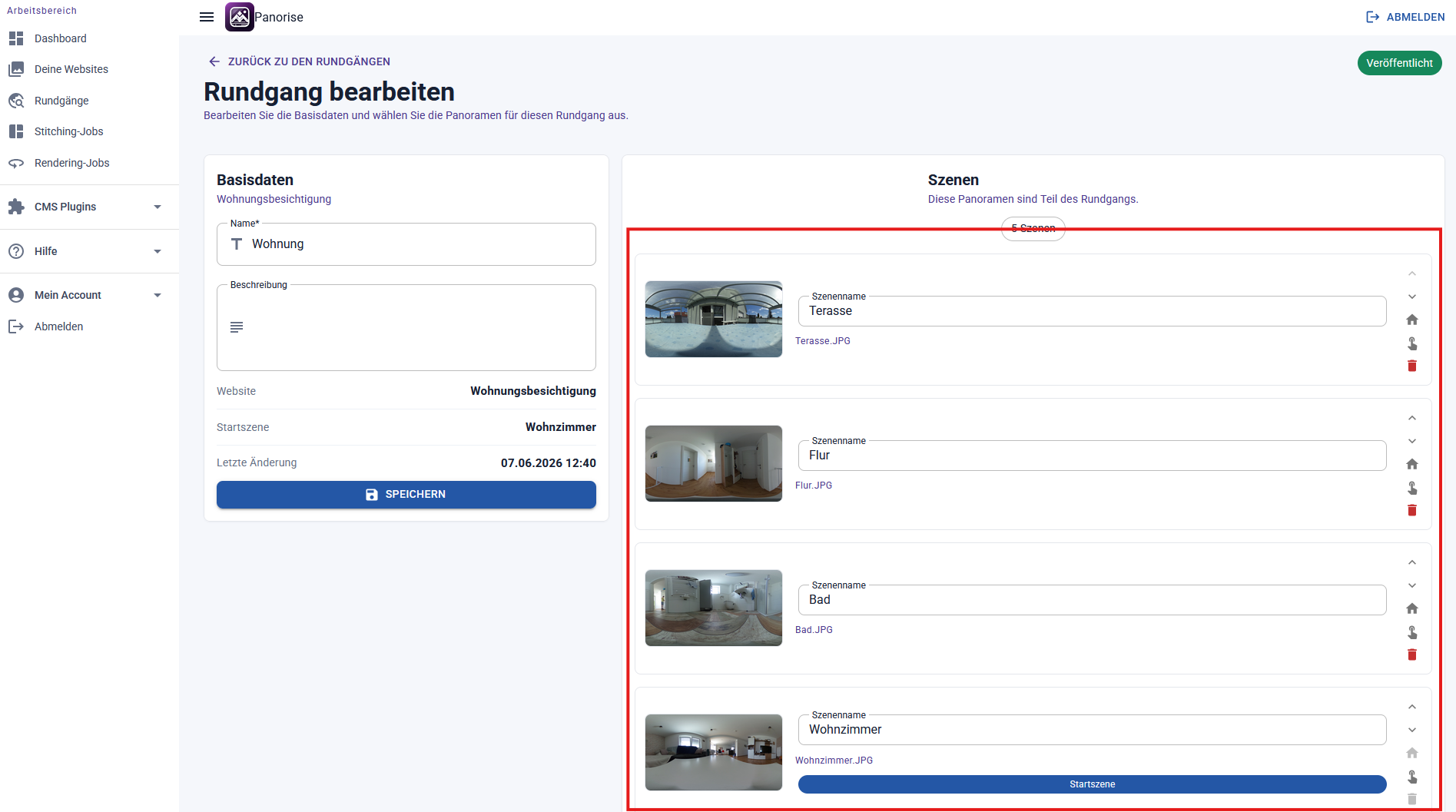
Klicken Sie auf Szene hinzufügen und wählen Sie ein gerendertes Panorama aus. Für jede Szene können Sie einen verständlichen Namen vergeben, zum Beispiel Empfang, Besprechungsraum oder Restaurant.
Legen Sie anschließend eine Startszene fest. Diese Szene wird geladen, wenn Besucher den Rundgang öffnen. Eine veröffentlichte Tour braucht immer eine gültige Startszene.
Hotspots setzen
Öffnen Sie bei einer Szene die Aktion Hotspots bearbeiten.

Daraufhin öffnet sich der Hotspot Editor. In der Vorschau können Sie mit der Maus Hotspots setzen und anschließend eine Ziel-Szene auswählen.
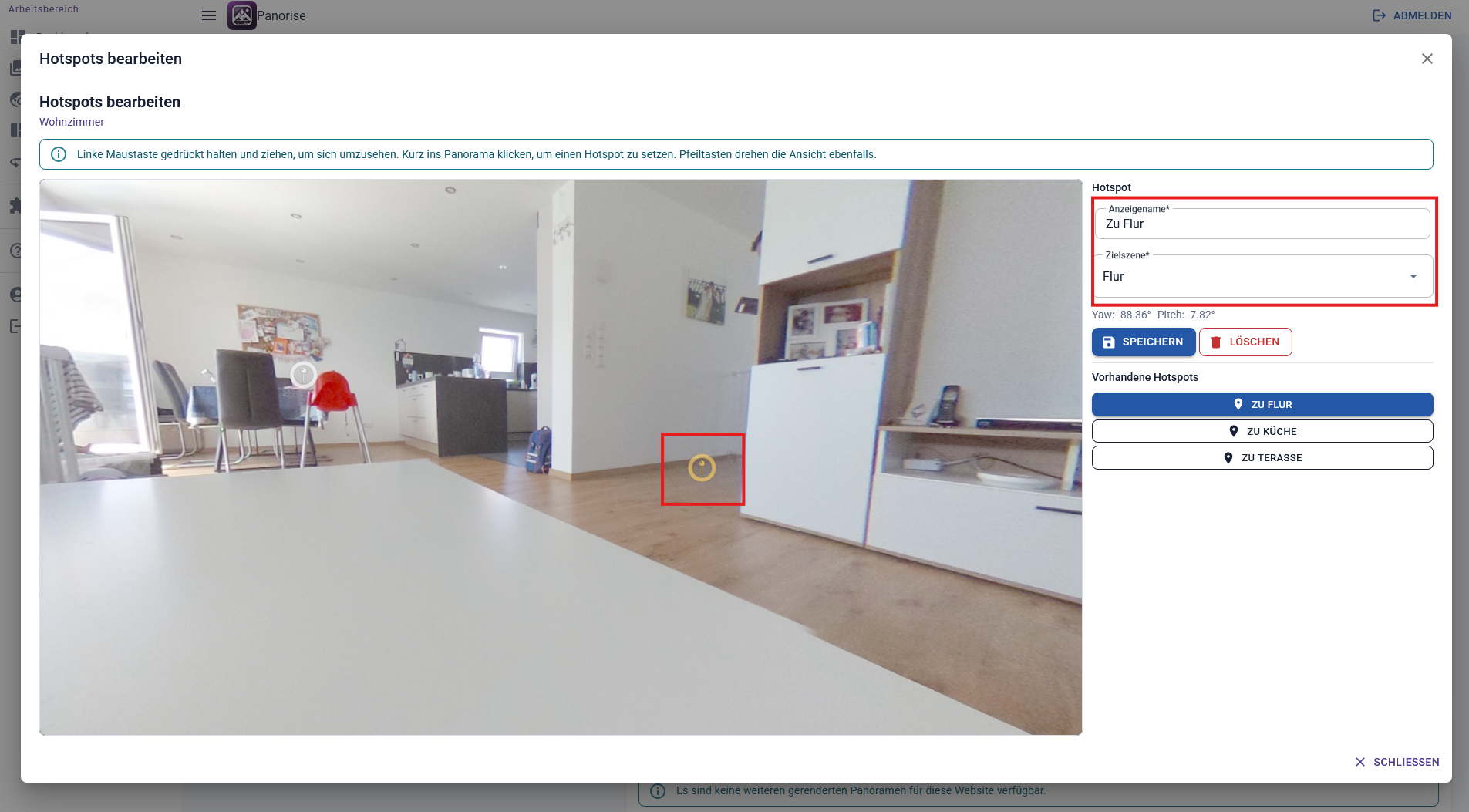
Im Hotspot-Editor können Sie:
- in das Panorama klicken, um einen Hotspot zu setzen,
- einen vorhandenen Hotspot auswählen,
- den Hotspot im Panorama verschieben,
- einen Anzeigenamen vergeben,
- eine Zielszene aus demselben Rundgang auswählen,
- den Hotspot speichern oder löschen.
Ein Hotspot kann nur gespeichert werden, wenn die Zielszene eine andere Szene desselben Rundgangs ist.
Rundgang veröffentlichen
Wenn der Rundgang mindestens eine Szene und eine gültige Startszene enthält, können Sie ihn in der Rundgänge-Liste veröffentlichen. Private Rundgänge sind nicht öffentlich erreichbar.

Nach der Veröffentlichung zeigt Panorise:
- die öffentliche Rundgang-URL,
- den iframe-Einbettungscode.
Die öffentliche URL öffnet den Rundgang im Browser. Besucher können das Panorama drehen, Hotspots anklicken und über die Szenenliste zu anderen Szenen wechseln.
Rundgang per iframe einbetten
Kopieren Sie den Einbettungscode aus Panorise und fügen Sie ihn an der gewünschten Stelle Ihrer Website ein.
Beispiel:
<iframe src="https://app.panorise.de/tour/..." width="100%" height="650" frameborder="0" allowfullscreen></iframe>
Für responsive Seiten bleibt width="100%" meist die beste Wahl. Die Höhe können Sie an Ihr Layout anpassen. Für große Rundgänge empfiehlt sich eine Höhe zwischen 600 und 800 Pixeln auf Desktop-Seiten.
Am einfachsten verwenden Sie jedoch die offiziellen WordPress oder Joomla Plugins. Diese nimmt Ihnen die Optimierung ab.
Demo ansehen
Eine vorbereitete Beispielansicht finden Sie unter Demo-Rundgang. Dort sehen Sie, wie mehrere 360°-Ansichten als einfacher Rundgang auf einer Website wirken können.
Häufige Fehler
- Keine Panoramen auswählbar: Prüfen Sie, ob die Panoramen bereits gerendert wurden.
- Veröffentlichung nicht möglich: Legen Sie eine Startszene fest und prüfen Sie, ob alle Szenen eine gültige Panorama-URL haben.
- Hotspot lässt sich nicht speichern: Wählen Sie eine andere Zielszene aus demselben Rundgang.
- Einbettung zeigt nichts an: Prüfen Sie, ob der Rundgang veröffentlicht ist und die iframe-URL vollständig kopiert wurde.