
Ein professioneller virtueller Rundgang entsteht nicht durch einen einzelnen Upload. Er ist das Ergebnis eines klaren Workflows: Ziel definieren, Räume planen, 360°-Bilder erstellen, Inhalte verarbeiten, Szenen strukturieren, Hotspots setzen und die Tour sauber in die Kundenwebsite einbinden.
Für Agenturen, Fotografen und digitale Dienstleister ist dieser Ablauf besonders wichtig. Je wiederholbarer der Prozess ist, desto besser lassen sich 360°-Rundgänge als Kundenleistung anbieten.
Briefing und Ziel klären
Beginnen Sie jedes Projekt mit einer einfachen Frage: Welche Entscheidung soll der Rundgang unterstützen? Bei Hotels geht es um Buchungen, bei Eventlocations um Anfragen, bei Museen um Besuchsinteresse, bei Agenturshowrooms um Vertrauen und Präsentation.
Aus dem Ziel entsteht die Szenenliste. Schreiben Sie auf, welche Räume oder Bereiche gezeigt werden müssen und welche optional sind. Ergänzen Sie pro Szene den Zweck: Orientierung, Atmosphäre, Ausstattung, Vertrauen oder Verkaufsargument. Diese Liste verhindert, dass später zufällige Panoramen ohne klare Route entstehen.
Klärenswert sind außerdem Datenschutz, Aufnahmezeitpunkt, Verantwortliche vor Ort und Einbindung auf der Website. Wenn diese Punkte früh beantwortet sind, läuft die Produktion ruhiger.
Produktion der 360°-Bilder
Vor der Aufnahme sollten alle Räume vorbereitet sein. 360°-Bilder zeigen den gesamten Raum, also auch Kabel, Monitore, Papierstapel, private Informationen, Personen oder Spiegelungen. Prüfen Sie deshalb nicht nur den Hauptblick, sondern jeden Winkel.
Setzen Sie die Kamera an Positionen, die ein echter Besucher einnehmen würde. Eine gute Kameraposition erleichtert später die Hotspot-Navigation. Türen, Durchgänge und Zielbereiche sollten sichtbar sein, damit der Rundgang logisch wirkt.
Wenn aus mehreren Einzelbildern ein Panorama erstellt werden muss, gehört Stitching zum Workflow. Bereits fertige 360°-Bilder können direkt hochgeladen und verarbeitet werden. Wichtig ist, dass Dateiformat, Schärfe, Horizont und Belichtung vor dem Upload geprüft werden.
Dateien, Zuständigkeiten und Freigaben zuordnen
Eine häufige Schwierigkeit zeigt sich erst nach dem Aufnahmetermin: Der Kunde schickt mehrere Ordner, darin liegen verschiedene Exporte desselben Zimmers, und niemand weiß mehr, welche Datei freigegeben wurde. Vermeiden Sie diese Situation durch eine einfache Materialliste. Zu jedem Motiv gehören ein verständlicher Name, der Aufnahmepunkt, die vorgesehene Website und der Status der Freigabe. Kennzeichnen Sie Originale und Veröffentlichungsversionen getrennt.
Für einen kleinen Hotelrundgang könnten die Motive „Empfang“, „Zimmerbeispiel“ und „Restaurant“ heißen. Ergänzen Sie, welche Frage jede Szene beantwortet. Der Empfang erklärt den Einstieg, das Zimmer zeigt eine bestimmte Kategorie, und das Restaurant vermittelt den räumlichen Eindruck. Wenn eine Datei aus einem anderen Aufnahmezustand stammt, vermerken Sie das ebenfalls. Ein umgebauter Raum und eine ältere Aufnahme dürfen nicht versehentlich zu einer scheinbar aktuellen Tour kombiniert werden.
Bestimmen Sie eine Person für die inhaltliche Freigabe. Die Agentur kann Bildqualität und Navigation prüfen; der Kunde muss bestätigen, dass Ausstattung, sichtbare Informationen und Bezeichnungen zu seinem Angebot passen. Legen Sie fest, wie Rückmeldungen gesammelt werden. Eine gemeinsame Liste mit Szenenname und konkreter Änderung ist hilfreicher als verstreute Nachrichten wie „das zweite Bild gefällt noch nicht“.
Bewahren Sie die Originalaufnahmen an einem vereinbarten Ort auf. Der verwendete Hostingdienst ist nicht automatisch Ihr vollständiges Bildarchiv. Für die spätere Nachbearbeitung kann ein anderer Export benötigt werden als für die aktuelle Webdarstellung. Die Hinweise zur Sicherung von Panoramen helfen, diesen Teil des Projekts nachvollziehbar zu organisieren.
Umsetzung in Panorise
In Panorise legen Sie für den Kunden oder Standort ein Website-Projekt an. Danach laden Sie Bilder hoch, überwachen Rendering- oder Stitching-Jobs und erstellen aus den verarbeiteten Panoramen einen Rundgang. Die vorhandenen Bereiche für Websites, Uploads, Jobs und Rundgänge helfen, Projekte getrennt zu verwalten.
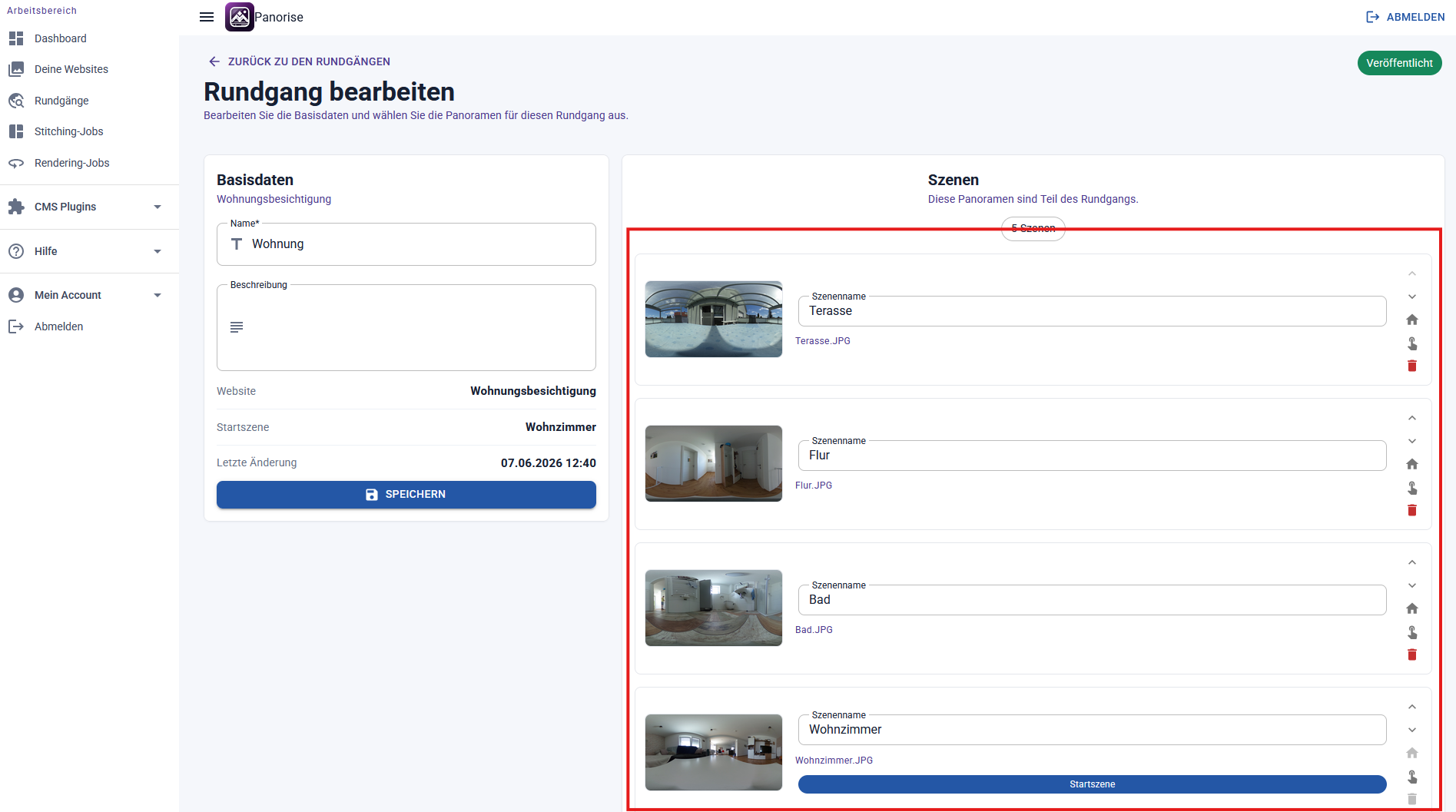
Beim Rundgang selbst sind drei Punkte entscheidend: verständliche Szenennamen, eine gute Startszene und klare Hotspots. Die Startszene ist der erste Eindruck. Hotspots sind die Wegweiser. Wenn beides stimmt, fühlt sich die Tour ruhig und professionell an.
Prüfen Sie jede Verbindung. Führt der Hotspot zur richtigen Szene? Gibt es einen Rückweg? Ist die Blickrichtung nach dem Wechsel sinnvoll? Solche Details entscheiden darüber, ob Besucher sich geführt oder verloren fühlen.
Stitching und Rendering sind unterschiedliche Schritte
Beim Stitching werden mehrere geeignete Einzelbilder zu einem Panorama zusammengeführt. Beim Rendering wird ein vorhandenes Panorama für die interaktive Darstellung verarbeitet. Ein fertig exportiertes Kugelpanorama benötigt daher nicht automatisch einen neuen Stitching-Auftrag. Diese Unterscheidung spart unnötige Arbeit und macht den Verarbeitungsstand für Kunden verständlicher.
Prüfen Sie nach dem Upload die Aufträge, statt aus einer sichtbaren Datei sofort auf eine fertige Ansicht zu schließen. Ein angelegter Auftrag kann noch warten, verarbeitet werden oder fehlschlagen. Erst ein erfolgreich verarbeitetes Panorama mit nutzbarer Panorama-URL lässt sich als entsprechende Szene einsetzen. Die Anleitungen zu Stitching und Rendering-Jobs erläutern die jeweiligen Abläufe.
Wenn ein Auftrag fehlschlägt, lesen Sie zuerst den Fehlerhinweis und prüfen Sie das Ausgangsmaterial. Starten Sie nicht mehrere identische Aufträge in der Hoffnung, dass einer zufällig funktioniert. Kontrollieren Sie Bildformat, Zuordnung und Speicherstand. Bei Stitchingproblemen gehören auch Überlappung, Bewegung im Motiv und unterschiedliche Aufnahmesituationen zur Fehlersuche. Dokumentieren Sie die betroffene Datei und den Job, falls Unterstützung nötig ist.
Öffnen Sie das fertig verarbeitete Panorama vor dem Szenenaufbau. Kontrollieren Sie einen vollständigen Rundumblick und die Bereiche oberhalb sowie unterhalb der Kamera. Ein Fehler in der Einzelansicht verschwindet nicht durch die Verbindung mit anderen Räumen. Diese kurze Qualitätsprüfung ist ein eigener Arbeitsschritt und sollte im Projektplan vorgesehen sein.
Optionale KI-Bearbeitung vor der endgültigen Freigabe
Wenn einem geeigneten Panorama Bildbereiche fehlen, kann eine zusätzliche KI-Bearbeitung sinnvoll sein. Sie ist ein eigener Verarbeitungsschritt und kein Ersatz für passende Aufnahmen oder korrektes Stitching. In Panorise können Sie Bereiche für die Ergänzung auswählen oder eine Gesamtoptimierung anfordern. Prüfen Sie dabei sorgfältig, welche Inhalte verändert werden dürfen und welche dokumentarisch erhalten bleiben müssen.
Besprechen Sie den Einsatz mit dem Kunden. Ein künstlich ergänzter Bereich kann vom tatsächlichen Raum abweichen. Bei einer Unterkunft, Ausstellung oder technischen Umgebung ist das für die Außendarstellung relevant. Vergleichen Sie das Ergebnis mit dem Original und kontrollieren Sie insbesondere Decke, Himmel, Boden und Übergänge. Eine technische Freigabe ersetzt Ihre eigene inhaltliche Prüfung nicht.
Die KI-Schritte verwenden Credits; die jeweils angezeigten Kosten sollten vor dem Start geprüft werden. Dabei werden Bilddaten an OpenAI übermittelt. Einzelheiten zu Vorbereitung, Kosten und Ergebnisübernahme stehen in der Anleitung zur KI-Bearbeitung; die Datenschutzerklärung erläutert die Übermittlung. Übernehmen Sie ein geprüftes Ergebnis erst danach in die weitere Veröffentlichung.
Einbindung und Übergabe
Nach der Veröffentlichung wird der Rundgang auf der Kundenwebsite eingebunden. Je nach System nutzen Sie iframe, WordPress Plugin, Joomla Erweiterung, Hugo Shortcode oder eine eigene API-Integration. Wichtig ist die Platzierung: Der Rundgang gehört auf Seiten, auf denen Besucher eine Entscheidung treffen.
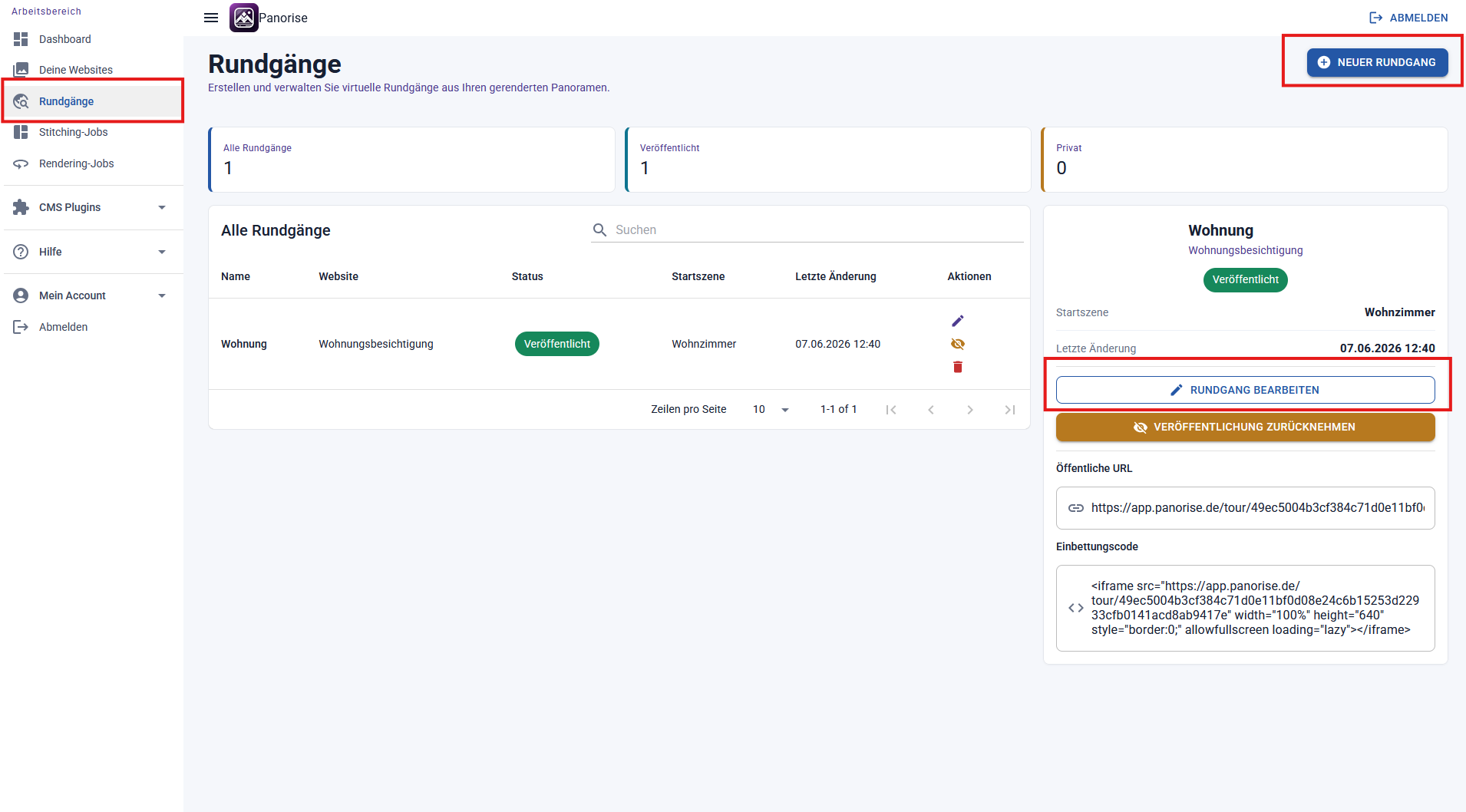
Für die Übergabe an Kunden empfiehlt sich eine kurze Dokumentation: Link zum Rundgang, Einbettungsort, verwendetes Projekt und Hinweise zur Aktualisierung. API-Schlüssel oder Zugangsdaten übergeben Sie bei Bedarf über einen dafür geeigneten sicheren Kanal. Sie gehören nicht in eine öffentlich erreichbare Dokumentation.
Agenturen können daraus ein Produkt machen: Aufnahmeplanung, 360°-Produktion, Panorise-Setup, Einbindung und monatliche Betreuung. Der Kunde kauft dann nicht nur Technik, sondern einen vollständigen Website-Baustein.
Die Kundenabnahme umfasst Inhalt, Navigation und Website
Prüfen Sie den Rundgang auf der tatsächlichen Zielseite. Eine lokale Vorschau kann nicht zeigen, ob das CMS, ein Cache oder eine Sicherheitsrichtlinie die veröffentlichte Einbettung beeinflusst. Öffnen Sie die Seite auch ohne bestehende Anmeldung. So sehen Sie den Weg, den ein neuer Interessent vorfindet, statt nur die Ansicht aus dem Arbeitskonto.
Kontrollieren Sie Desktop und Smartphone. Reicht die sichtbare Fläche zum Erkunden? Überdecken Navigation oder Hinweise wichtige Bedienelemente? Funktionieren Startaktion, Szenenwechsel und große Ansicht? Prüfen Sie außerdem, ob Informationen außerhalb der Tour erreichbar bleiben. Besucher dürfen nicht gezwungen sein, einen interaktiven Raum zu erkunden, um grundlegende Angaben zum Angebot zu finden.
Halten Sie Freigabe und bekannte Einschränkungen fest. Dazu gehören gegebenenfalls nicht gezeigte Räume, eine beispielhafte Ausstattung oder der Aufnahmezeitpunkt. Verknüpfen Sie die Tour mit dem nächsten sinnvollen Schritt auf der Website. Je nach Kunde ist das eine Anfrage, eine Buchungsseite oder eine ausführliche Objektbeschreibung. Der Rundgang soll diesen Weg verständlicher machen.
Ein überschaubarer Pflegeplan hält das Projekt aktuell
Vereinbaren Sie, wer Änderungen an Räumen und Ausstattung meldet. Ein neu möbliertes Zimmer oder eine umgebaute Ausstellung kann eine neue Aufnahme erforderlich machen. Manche Änderungen betreffen dagegen nur eine Beschriftung oder den Zielverweis. Die Zuständigkeiten sollten klar sein, damit nicht jede Aktualisierung zuerst eine Suche nach dem ursprünglichen Projektteam auslöst.
Notieren Sie außerdem, welche Website die Tour einbettet und wo die Originale liegen. Nach einem CMS- oder Themewechsel lohnt sich eine erneute Bedienprobe. Prüfen Sie die Erreichbarkeit, den Platzbedarf und den Weg zur gewünschten Aktion. Damit wird der Rundgang zu einem gepflegten Websitebaustein und nicht zu einer einmal veröffentlichten Datei, deren Zustand niemand mehr kontrolliert.
Ein guter Workflow macht Rundgänge verkaufbar
Virtuelle Rundgänge werden planbar, wenn jeder Schritt klar ist. Aus einzelnen 360°-Bildern entsteht erst dann ein starkes Kundenerlebnis, wenn Struktur, Navigation und Einbindung zusammenpassen.
Legen Sie jetzt ein Panorise-Projekt für Ihren ersten Rundgang an. Beginnen Sie mit wenigen aussagekräftigen Szenen, prüfen Sie die Route und dokumentieren Sie die Freigabe. Die Showroom-Beispiele helfen Ihnen, den passenden Umfang vorab auszuprobieren.
Häufige Fragen
Was ist der wichtigste Schritt im Workflow?
Die Planung der Szenen und Besucherroute. Ohne klare Struktur wirken Rundgänge schnell beliebig.
Wann brauche ich Stitching?
Wenn aus mehreren Einzelbildern ein Panorama erzeugt werden soll. Bereits fertige 360°-Bilder können direkt weiterverarbeitet werden.
Wie übergebe ich den Rundgang an Kunden?
Praktisch sind öffentliche URL, Einbettungscode, CMS-Integration und eine kurze Dokumentation zur späteren Pflege.
Ihr nächster Schritt mit Panorise
Machen Sie aus Ihren 360°-Bildern einen Rundgang für Ihre Website.
Probieren Sie Panorise mit einer eigenen Aufnahme aus: Panorama hochladen, Szenen verbinden und den Rundgang auf Ihrer Website einbetten. Wenn Sie sich zuerst einen Eindruck verschaffen möchten, öffnen Sie unsere interaktiven Beispiele.