
Joomla wird in vielen Vereins-, Unternehmens- und Behördenwebsites eingesetzt. Wenn solche Seiten moderner und erlebbarer werden sollen, sind 360°-Panoramen und virtuelle Rundgänge ein naheliegender Baustein. Sie zeigen Räume, Ausstellungen, Einrichtungen und Standorte direkt im bestehenden CMS.
Panorise unterstützt Joomla über Erweiterungen und klassische Einbettungswege. Dieser Artikel erklärt, wann welche Methode sinnvoll ist und worauf Agenturen bei Kundenprojekten achten sollten.
Einbindungsoptionen für Joomla
Für Joomla gibt es mehrere Wege. Die Panorise Joomla Erweiterungen erleichtern die Arbeit direkt im CMS. Alternativ können veröffentlichte Rundgänge per iframe eingebunden werden. Welche Methode passt, hängt vom Projekt ab.
Wenn Redakteure regelmäßig Panorise-Inhalte einfügen sollen, ist eine CMS-nahe Erweiterung komfortabler. Wenn nur ein einzelner Rundgang auf einer statischen Seite erscheinen soll, reicht oft ein iframe. Wichtig ist, dass die Einbindung wartbar bleibt und nicht als schwer auffindbarer Code-Schnipsel in alten Beiträgen verschwindet.
Die aktuelle Anleitung und Downloads befinden sich unter Joomla Erweiterungen. Dort werden Komponente, Content Plugin und Package beschrieben.
Package, Komponente und Content-Plugin haben unterschiedliche Aufgaben
Stellen Sie sich eine kleine Kulturorganisation vor, deren Redaktion regelmäßig neue Ausstellungsseiten erstellt. Sie möchte Panoramen auswählen und anschließend in Beiträge einsetzen, ohne jedes Mal einen vollständigen HTML-Code bearbeiten zu müssen. Für diesen Ablauf benötigt sie sowohl eine Übersicht der verfügbaren Inhalte als auch die Verarbeitung des eingefügten Tags. Genau hier ergänzen sich die Joomla-Komponente und das Content-Plugin.
Die Komponente stellt die Verwaltung und Auswahl im Joomla-Backend bereit. Dort werden die Zugangseinstellungen hinterlegt und die Panorise-Inhalte angezeigt. Das Content-Plugin verarbeitet dagegen passende Tags innerhalb eines Beitrags und erzeugt die entsprechende Einbettung. Eine vorhandene Komponentenübersicht beweist deshalb noch nicht, dass das Plugin installiert und aktiviert ist. Beide Teile gehören zur Prüfung.
Das Package bündelt Komponente und Content-Plugin für die Installation. Verwenden Sie die Dateien aus der aktuellen Joomla-Anleitung und beachten Sie die dort dokumentierten Voraussetzungen. Prüfen Sie bei einer bestehenden Website außerdem den Zustand der bereits installierten Erweiterungen. Eine zusätzliche ältere Kopie mit ähnlichem Namen kann bei der Fehlersuche Verwirrung schaffen.
Halten Sie für den Kunden fest, welcher Teil für welche Aufgabe zuständig ist. Die Redaktion wählt einen Inhalt und setzt seinen Tag ein. Die Administration pflegt die Erweiterung und ihre Konfiguration. Das vermeidet die Erwartung, dass jeder Redakteur Zugangsdaten ändern oder technische Filter bearbeiten muss, nur um einen neuen Rundgang auf einer Seite zu zeigen.
API Token sauber einsetzen
Der API Token regelt den Zugriff auf Panorise-Inhalte. Für Agenturen ist es sinnvoll, pro Kundenwebsite oder Projekt einen passenden Token zu verwenden. Das hält die Zuordnung sauber und reduziert das Risiko, versehentlich falsche Inhalte in einer Joomla-Installation zu nutzen.
Ein Token sollte intern dokumentiert, aber nicht öffentlich sichtbar sein. Er gehört in die vorgesehenen Einstellungen der Erweiterung oder in sichere Konfigurationen. Wenn ein Kundenprojekt endet oder eine Website neu strukturiert wird, sollte auch die Token-Nutzung geprüft werden.
Editor, Content-Verarbeitung und HTML-Filter prüfen
Ein sichtbarer Tag im fertigen Beitrag bedeutet, dass die erwartete Verarbeitung nicht stattgefunden hat. Kontrollieren Sie zuerst, ob das Panorise-Content-Plugin installiert und aktiviert ist. Prüfen Sie anschließend die Schreibweise des Tags und die Stelle, an der Sie ihn eingefügt haben. Ein Bereich, der Inhalte nicht über die entsprechende Content-Verarbeitung ausgibt, kann sich anders verhalten als ein gewöhnlicher Joomla-Beitrag.
Wenn Sie direkt einen iframe einsetzen, kommt zusätzlich die HTML-Verarbeitung des Editors und der Benutzergruppe ins Spiel. Joomla kann nicht erlaubte Elemente beim Speichern entfernen. Die offizielle Dokumentation zur Beitragsbearbeitung beschreibt diese Filter. Prüfen Sie nach dem Speichern, ob der Code noch vorhanden ist, bevor Sie den Fehler beim Panorise-Inhalt suchen.
Ändern Sie Filter nicht pauschal für alle Benutzergruppen. Klären Sie mit der zuständigen Administration, welcher Einbindungsweg für die Redaktion vorgesehen ist. Ein Tag, der von einem aktivierten Content-Plugin verarbeitet wird, kann für einen regelmäßigen Redaktionsablauf geeigneter sein als ständig neu eingesetztes HTML. Das hängt jedoch vom tatsächlichen Template und den verwendeten Inhaltselementen ab.
Arbeiten Sie bei der Fehlersuche in einer klaren Reihenfolge: Zuerst den veröffentlichten Panorise-Link direkt öffnen, dann einen einfachen Testbeitrag prüfen und anschließend die gewünschte Zielseite untersuchen. So erkennen Sie, ob die Ursache im Rundgang, in der Tagverarbeitung oder in der konkreten Seitengestaltung liegt. Ändern Sie jeweils einen Punkt und kontrollieren Sie das Ergebnis.
Workflow für Agenturen
Ein guter Ablauf beginnt nicht in Joomla, sondern bei der Projektstruktur. Legen Sie in Panorise für den Kunden ein klares Website-Projekt an, laden Sie die 360°-Bilder hoch, erstellen Sie Rundgänge und veröffentlichen Sie erst nach Prüfung. Danach folgt die Einbindung in Joomla.
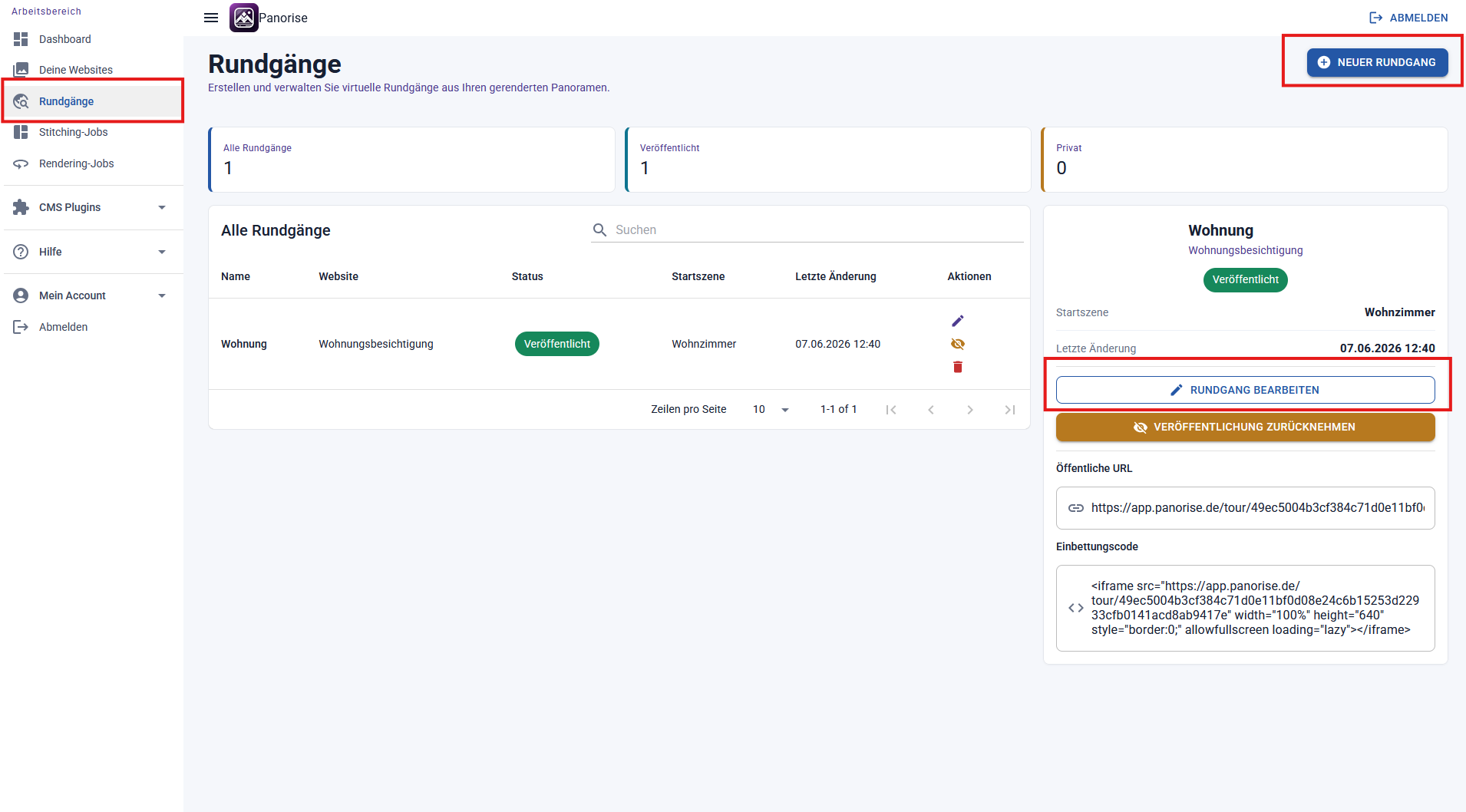
Für wiederkehrende Projekte hilft eine Checkliste: Projekt angelegt, Bilder hochgeladen, Rundgang erstellt, Startszene gesetzt, Hotspots geprüft, Veröffentlichung aktiv, Token hinterlegt, Joomla-Seite getestet. So werden Kundenprojekte planbarer und weniger fehleranfällig.
Besonders bei Vereinen, Kulturorten oder öffentlichen Einrichtungen sollte die Redaktion später verstehen, wo der Rundgang gepflegt wird. Panorise verwaltet die 360°-Inhalte, Joomla zeigt sie auf der Website an.
Geeignete Joomla-Seiten
Virtuelle Rundgänge wirken gut auf Seiten mit konkretem Raumbezug: Ausstellung, Vereinshaus, Hotelzimmer, Eventfläche, Praxis, Schule, Museum oder Standort. Weniger sinnvoll ist eine isolierte Sammelseite, wenn Besucher den Rundgang dort nicht erwarten.
Setzen Sie den Rundgang in den Kontext. Eine kurze Einleitung, Öffnungszeiten, Ansprechpartner und ein klarer nächster Schritt machen aus dem 360°-Inhalt einen hilfreichen Website-Baustein. Besucher sollten auch ohne die interaktive Ansicht verstehen, welches Angebot gezeigt wird und wo sie weitere Informationen erhalten.
Mobile Darstellung, Navigation und Zielaktion gemeinsam abnehmen
Eine funktionierende Tour im Joomla-Backend reicht als Abnahme nicht aus. Öffnen Sie den veröffentlichten Beitrag ohne angemeldetes Administrationskonto. Prüfen Sie die Seitenbreite, den Startausschnitt und die Bedienung. Eine Menüleiste, ein Hinweis oder ein anderes Seitenelement darf die für den Rundgang benötigten Aktionen nicht verdecken.
Testen Sie mindestens eine schmale und eine breite Ansicht. Erreichen Besucher die Szenenliste und können sie zwischen den Bereichen wechseln? Ist die Tour hoch genug, um den Raum sinnvoll zu erkennen? Funktioniert der Weg zur nächsten Anfrage oder zur Kontaktseite? Kontrollieren Sie auch die angrenzenden Inhalte. Der Rundgang sollte den normalen Seitenfluss ergänzen und nicht die gesamte restliche Information verdrängen.
Für größere Übersichten können Bildvorschauen mit Startaktion den Einstieg erleichtern. Auf einer konkreten Objektseite darf die Tour dagegen mehr Raum einnehmen. Der Beitrag Ladezeit und Nutzererlebnis bei 360°-Panoramen erläutert diese Planung. Ein Plugin kann nicht allein garantieren, dass jedes Template mit jeder Einbettung einen bestimmten Performancewert erreicht.
Lassen Sie den Kunden prüfen, ob Motive, Szenennamen und Informationen aktuell sind. Notieren Sie gegebenenfalls, dass die Aufnahme eine bestimmte Ausstellung oder einen beispielhaften Raumzustand zeigt. Die technische Einbettung und die inhaltliche Freigabe sind zwei unterschiedliche Aufgaben. Erst wenn beide geklärt sind, ist der Beitrag für seine Zielgruppe sinnvoll vorbereitet.
Eine kurze Übergabe erleichtert die spätere Pflege
Dokumentieren Sie das Panorise-Projekt, die verwendete Tour und den Joomla-Beitrag, in dem sie eingebunden ist. Ergänzen Sie, ob ein Tag oder ein iframe verwendet wird und wer die Konfiguration betreut. Die Redaktion sollte einen neuen Inhalt einsetzen können, ohne erst herausfinden zu müssen, welcher alte Codeschnipsel noch gültig ist.
Bewahren Sie API-Token in den vorgesehenen Einstellungen auf und verwenden Sie für die Übergabe einen sicheren Kanal. Wird ein Token ersetzt, kontrollieren Sie die davon abhängigen Integrationen. Die Anleitung zu API-Token beschreibt den Unterschied zwischen einem globalen und einem websitebezogenen Zugang. Für Kundenprojekte hilft die passende Begrenzung, Inhalte sauber zuzuordnen.
Nach einem Update von Joomla, Template oder Erweiterung sollte die tatsächliche Einbettung erneut geprüft werden. Gleiches gilt bei neuen Bilddaten oder geänderten Veröffentlichungszuständen. Halten Sie fest, wer solche Prüfungen übernimmt. Der komplette Workflow für Rundgangsprojekte verbindet Aufnahme, Verarbeitung, Freigabe und spätere Pflege zu einem nachvollziehbaren Ablauf.
Joomla bleibt der Rahmen, Panorise liefert den Rundgang
Die sauberste Lösung trennt Aufgaben klar: Panorise hostet und verwaltet Panoramen und Rundgänge, Joomla bindet sie dort ein, wo Besucher sie brauchen. Mit Erweiterung, API Token oder iframe lässt sich dieser Ablauf an unterschiedliche Projekte anpassen.
Bereiten Sie jetzt Ihren ersten Panorise-Rundgang vor und testen Sie ihn anschließend in einem einfachen Joomla-Beitrag. Mit der Pluginanleitung richten Sie den Einbindungsweg ein; in den Showroom-Beispielen können Sie die gewünschte Darstellung vorab erkunden.
Häufige Fragen
Gibt es eine Joomla-Erweiterung für Panorise?
Ja. Die Hilfe enthält Downloads und Anleitungen für die Joomla Erweiterungen.
Kann ich auch ohne Erweiterung einbetten?
Ja. Veröffentlichte Rundgänge können auch per iframe eingebunden werden.
Wofür wird der API Token benötigt?
Der API Token verbindet die Joomla-Website mit den freigegebenen Panorise-Inhalten.
Ihr nächster Schritt mit Panorise
Machen Sie aus Ihren 360°-Bildern einen Rundgang für Ihre Website.
Probieren Sie Panorise mit einer eigenen Aufnahme aus: Panorama hochladen, Szenen verbinden und den Rundgang auf Ihrer Website einbetten. Wenn Sie sich zuerst einen Eindruck verschaffen möchten, öffnen Sie unsere interaktiven Beispiele.