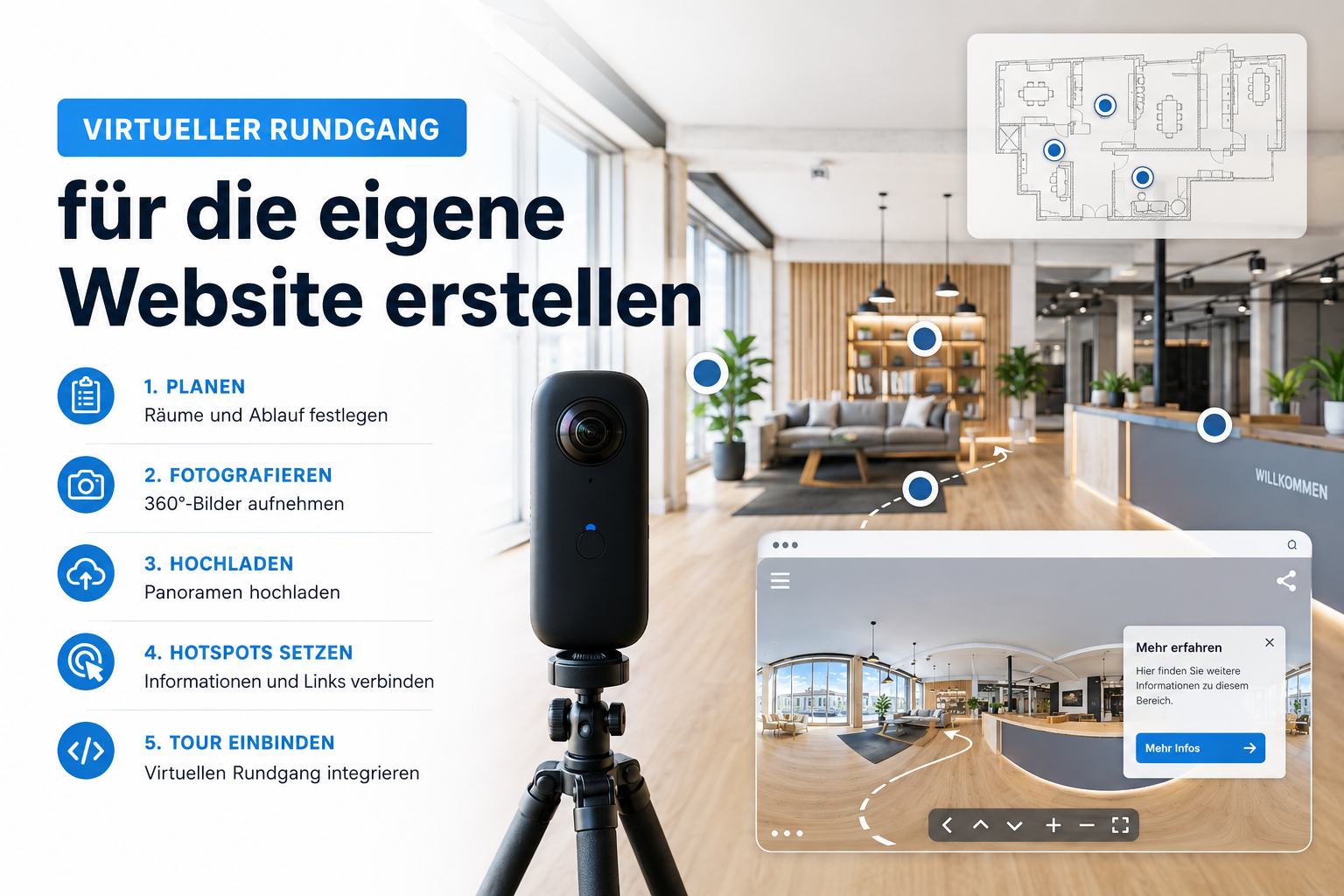
Ein virtueller Rundgang für die eigene Website entsteht nicht erst beim Hochladen der Bilder. Die wichtigste Arbeit passiert vorher: Sie entscheiden, welche Räume gezeigt werden, in welcher Reihenfolge Besucher sie erleben sollen und welche Fragen der Rundgang beantworten muss. Erst wenn diese Struktur klar ist, werden aus einzelnen 360°-Fotos eine verständliche Tour.
Gerade Unternehmen, Hotels, Ferienwohnungen, Praxen, Ausstellungen, Showrooms und Agenturen profitieren davon, wenn der Ablauf sauber geplant ist. Ein guter Rundgang fühlt sich nicht wie eine Sammlung zufälliger Panoramen an. Er führt Besucher ruhig durch relevante Bereiche, gibt Orientierung und macht die Einbindung auf der Website einfach.
Dieser Artikel zeigt den praktischen Ablauf: organisatorische Vorbereitung, 360°-Bilder aufnehmen, Website in Panorise anlegen, Bilder hochladen, Rundgang erstellen, Hotspots setzen und die fertige Tour auf der eigenen Website veröffentlichen.
Ziel und Struktur klären
Bevor Sie die Kamera aufstellen, sollten Sie festlegen, wofür der virtuelle Rundgang auf Ihrer Website arbeiten soll. Soll er Vertrauen schaffen, eine Anfrage vorbereiten, Räume erklären, Buchungen unterstützen oder ein Objekt dokumentieren? Diese Antwort entscheidet darüber, welche Bereiche wichtig sind und welche weggelassen werden können.
Ein Hotel braucht meist andere Schwerpunkte als eine Arztpraxis. Bei einem Hotel sind Zimmer, Lobby, Wellnessbereich und Restaurant oft entscheidend. Bei einer Praxis zählen Empfang, Wartebereich, Behandlungsräume und Barrierefreiheit. Bei einer Ferienwohnung möchten Besucher verstehen, wie Wohnbereich, Küche, Schlafräume, Bad und Terrasse zusammenhängen.
Erstellen Sie deshalb zuerst eine einfache Szenenliste. Schreiben Sie nicht nur Raumnamen auf, sondern auch die Funktion der Szene. Zum Beispiel: Empfang als Einstieg, Besprechungsraum für Geschäftskunden, Terrasse als emotionaler Abschluss. So vermeiden Sie später doppelte oder unnötige Aufnahmen.
Hilfreich ist außerdem eine grobe Besucherroute. Fragen Sie sich: Wo soll der Rundgang starten? Welche Szene ist der natürliche nächste Schritt? Wo braucht der Besucher eine Auswahl? Die Route muss nicht streng linear sein, aber sie sollte logisch wirken. Wenn Besucher sich sofort zurechtfinden, bleibt der Rundgang angenehm und professionell.
Räume vorbereiten und Bilder planen
360°-Bilder zeigen alles. Das ist ihr großer Vorteil, aber auch die häufigste Fehlerquelle. Was auf einem normalen Foto außerhalb des Bildausschnitts liegt, ist im Panorama sichtbar: Kabel, offene Türen, Papierstapel, private Gegenstände, Spiegelungen, Personen, Kennzeichen oder sensible Informationen. Planen Sie deshalb genug Zeit für die Vorbereitung ein.
Räumen Sie die Bereiche auf, schließen Sie störende Türen, prüfen Sie Monitore und Aushänge, entfernen Sie personenbezogene Daten und achten Sie auf gleichmäßiges Licht. Bei Tageslicht sollten Sie möglichst mit stabilen Lichtverhältnissen arbeiten. Wenn zwischen zwei Szenen plötzlich stark wechselnde Helligkeit entsteht, wirkt der Rundgang unruhig.
Setzen Sie die Kamera an Orte, an denen ein echter Besucher stehen würde. In einem Raum ist die Mitte nicht immer der beste Standort. Häufig ist ein Punkt nahe dem Eingang sinnvoll, weil Besucher dort Orientierung bekommen. In großen Räumen können mehrere Standorte nötig sein. In kleinen Räumen reicht oft eine Szene.
Denken Sie auch an die spätere Navigation. Ein Hotspot sollte idealerweise dort sitzen, wo im Bild eine Tür, ein Durchgang oder ein klarer Zielbereich sichtbar ist. Wenn Sie beim Fotografieren schon wissen, wo später geklickt werden soll, wählen Sie bessere Kamerapositionen.
Website anlegen und Bilder hochladen
In Panorise organisieren Sie Ihre Panoramen über Websites beziehungsweise Projekte. Legen Sie zuerst die passende Website an, bevor Sie Bilder hochladen. Das hält Ihre Inhalte sauber getrennt, besonders wenn Sie mehrere Kunden, Objekte oder Standorte verwalten.
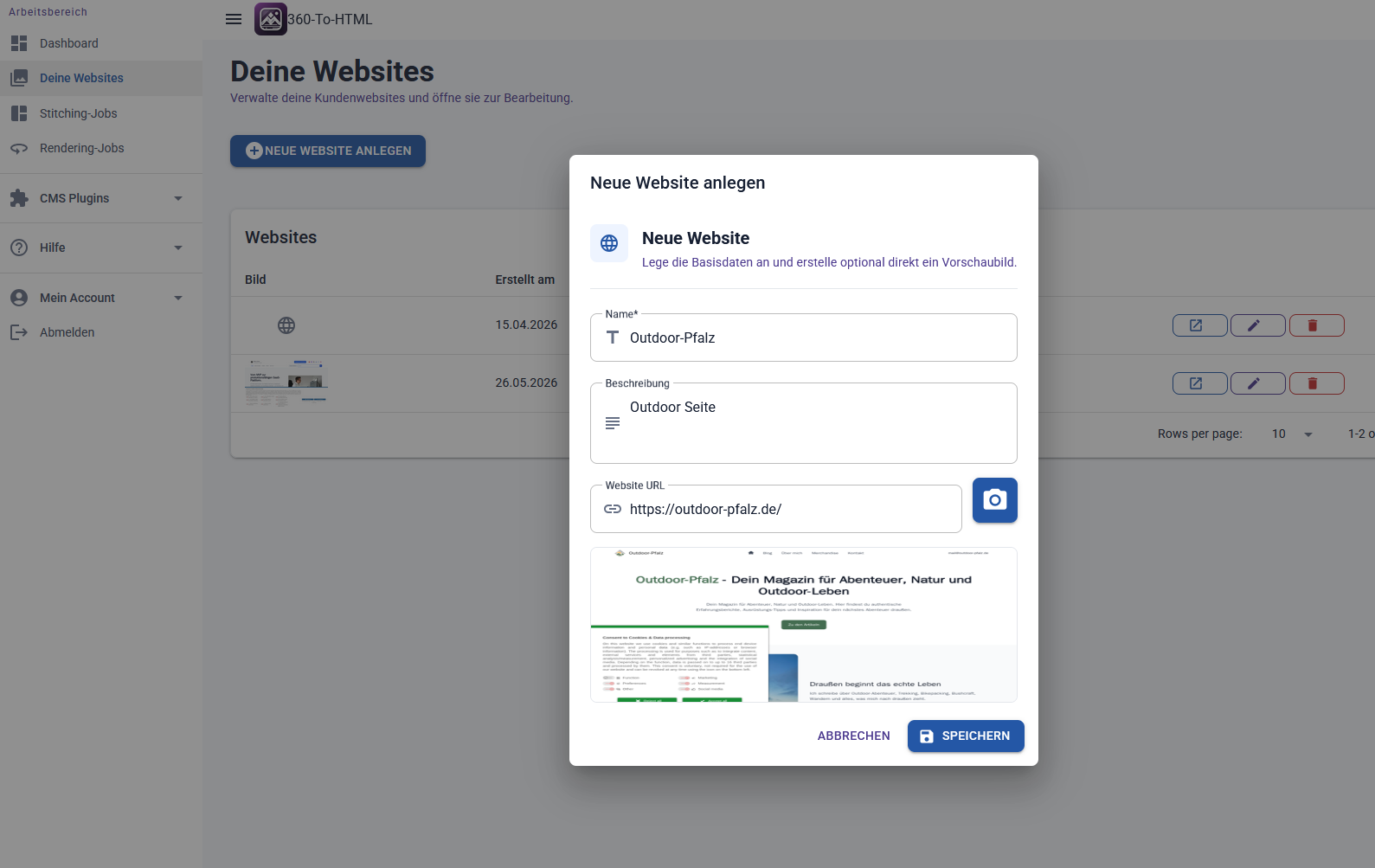
Benennen Sie die Website eindeutig. Gute Namen sind zum Beispiel der Unternehmensname, die Domain, der Standort oder das Objekt. Vermeiden Sie interne Arbeitstitel, die später niemand mehr versteht. Je klarer die Struktur im System ist, desto leichter finden Sie später die richtigen Bilder und Rundgänge wieder.
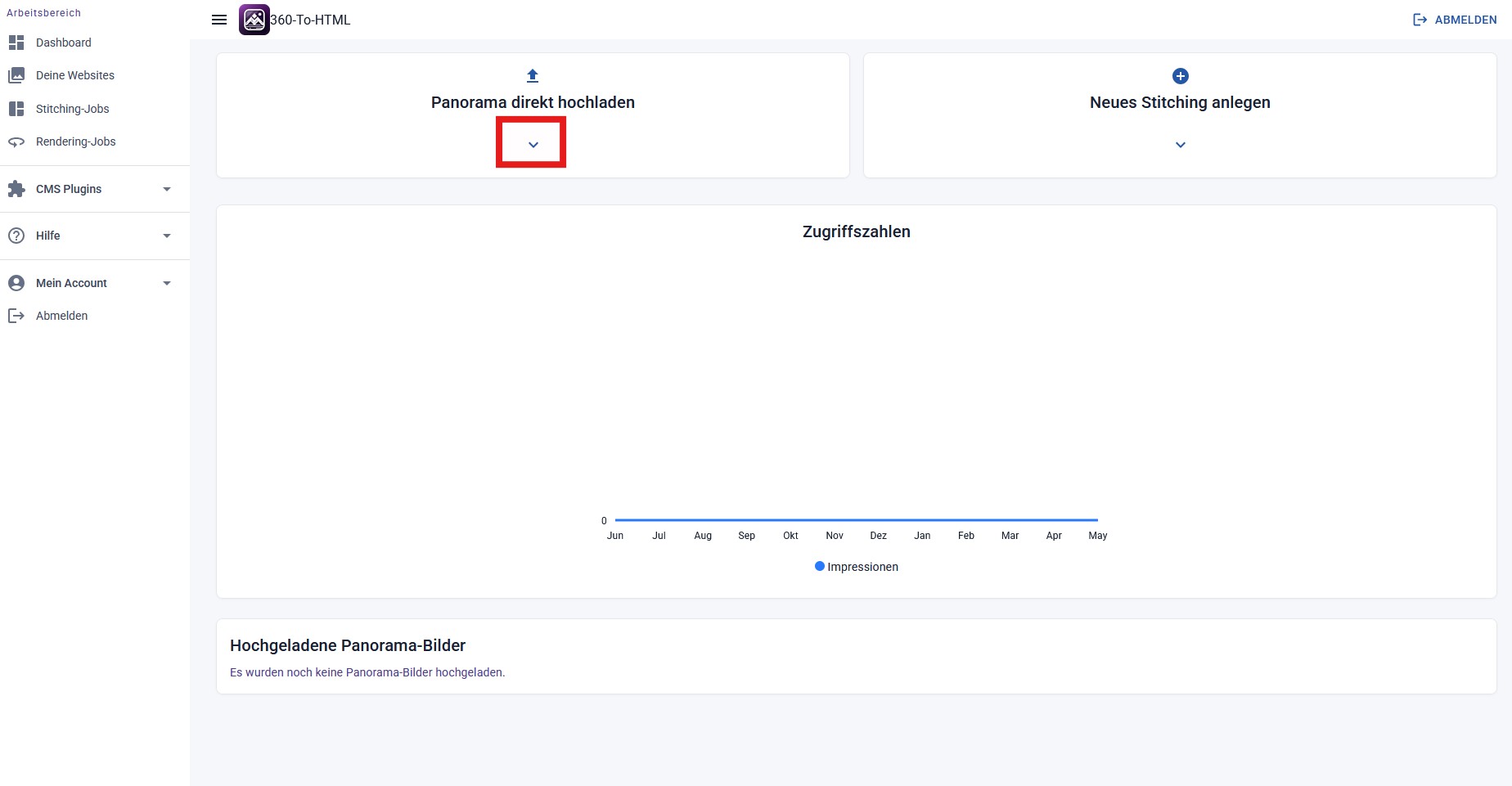
Anschließend laden Sie Ihre 360°-Bilder hoch. Achten Sie darauf, dass die Dateien vollständig exportiert sind und im passenden Panoramaformat vorliegen. Nach dem Upload werden die Bilder verarbeitet, damit sie als interaktive Panoramen genutzt werden können.
Prüfen Sie nach dem Upload jedes Panorama kurz in der Vorschau. Ist der Horizont gerade? Sind wichtige Bereiche scharf? Gibt es sichtbare Personen oder private Informationen? Stimmen Raumname und Zuordnung? Diese Kontrolle spart später viel Nacharbeit, weil Fehler in fertigen Rundgängen stärker auffallen als in einer einfachen Bildliste.
Rundgang erstellen und Szenen ordnen
Sobald die Panoramen verarbeitet sind, erstellen Sie den eigentlichen virtuellen Rundgang. Öffnen Sie den Bereich Rundgänge, legen Sie einen neuen Rundgang an und wählen Sie die Website aus, zu der die Panoramen gehören.
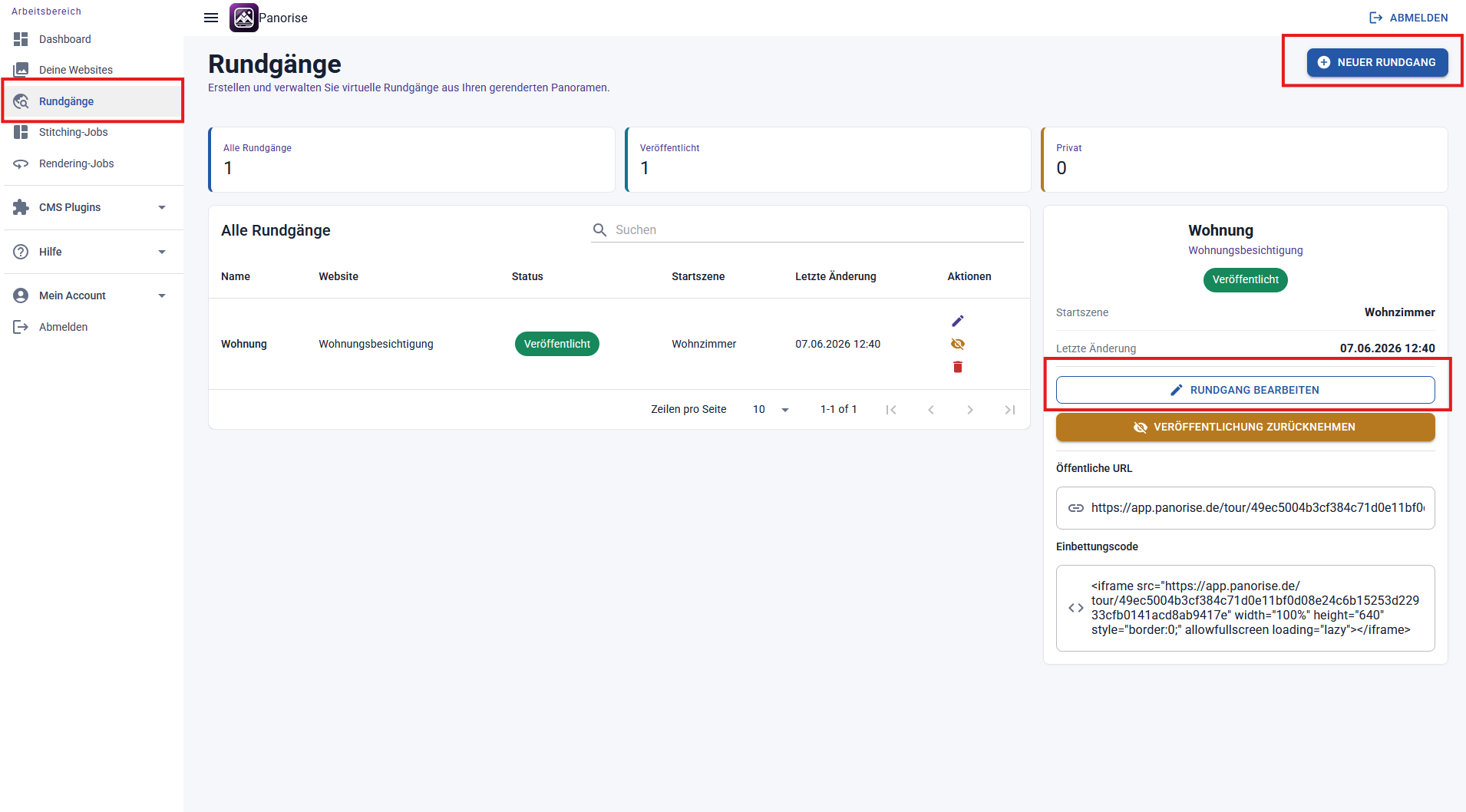
Der Name des Rundgangs sollte für Besucher und für Ihr Team verständlich sein. Statt „Tour 1“ ist „Showroom Hamburg“, „Ferienwohnung Seeblick“ oder „Praxisrundgang Empfang und Behandlungsräume“ deutlich hilfreicher. Eine kurze Beschreibung kann zusätzlich erklären, was im Rundgang gezeigt wird.
Fügen Sie danach die passenden Szenen hinzu. Jede Szene sollte einen klaren Namen bekommen, der später in Listen oder Navigationen verständlich bleibt. Nutzen Sie Begriffe, die auch Besucher verwenden würden: Empfang, Küche, Terrasse, Besprechungsraum, Ausstellung, Zimmer 204. Zu technische oder interne Bezeichnungen stören die Orientierung.
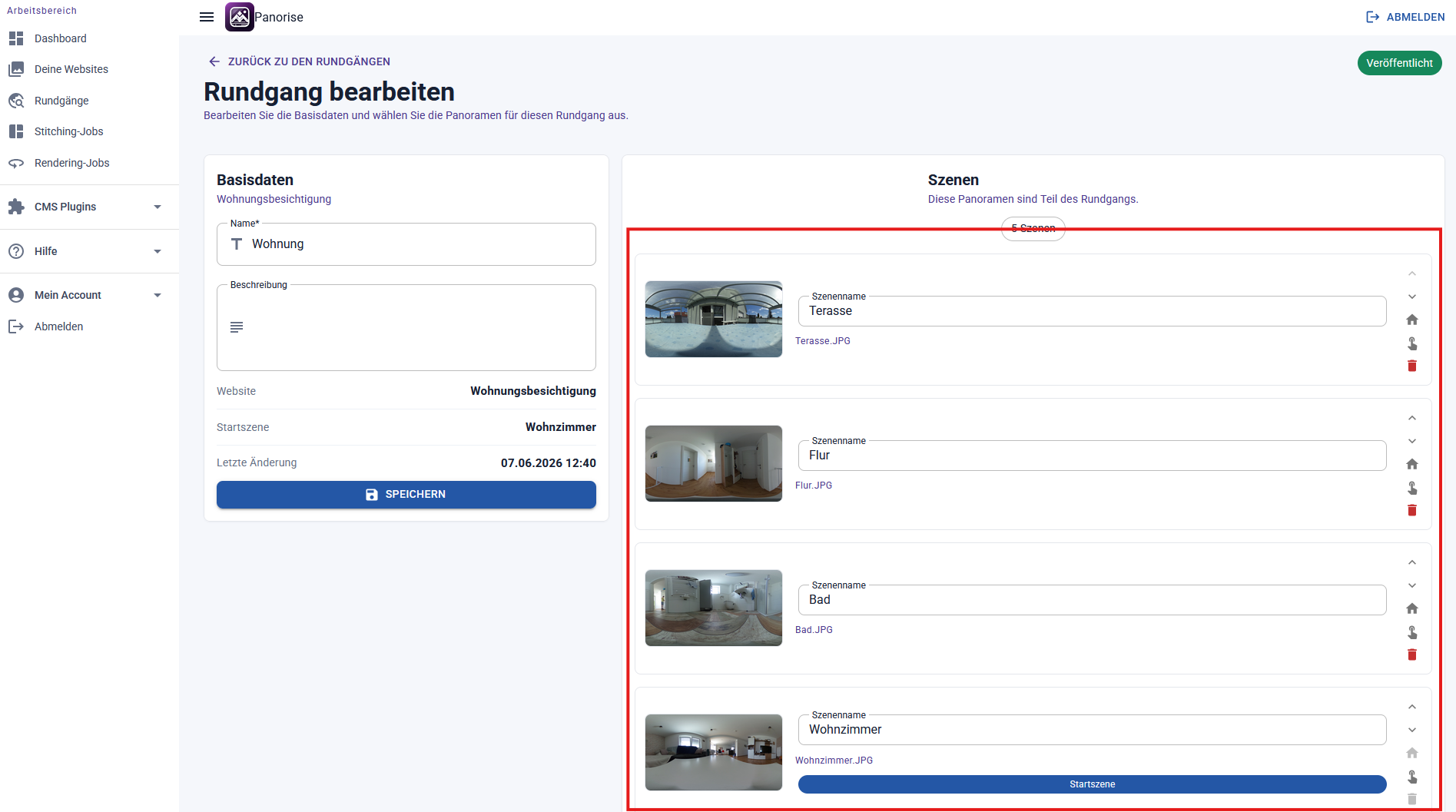
Legen Sie anschließend eine Startszene fest. Diese Entscheidung ist wichtig, weil sie den ersten Eindruck prägt. Die Startszene sollte nicht zufällig gewählt werden. Sie sollte den Kontext erklären, visuell sauber wirken und den Besucher einladen, weiterzugehen. Oft eignet sich ein Empfang, eine Lobby, ein Hauptraum oder ein besonders aussagekräftiger Einstiegspunkt.
Hotspots definieren
Hotspots verbinden die einzelnen Szenen miteinander. Sie sind die Wegweiser im virtuellen Rundgang. Ein guter Hotspot ist dort platziert, wo Besucher ihn erwarten: an Türen, Durchgängen, Treppen, Fluren oder sichtbaren Zielbereichen. Er sollte nicht mitten im Bild schweben, wenn dort kein räumlicher Bezug erkennbar ist.
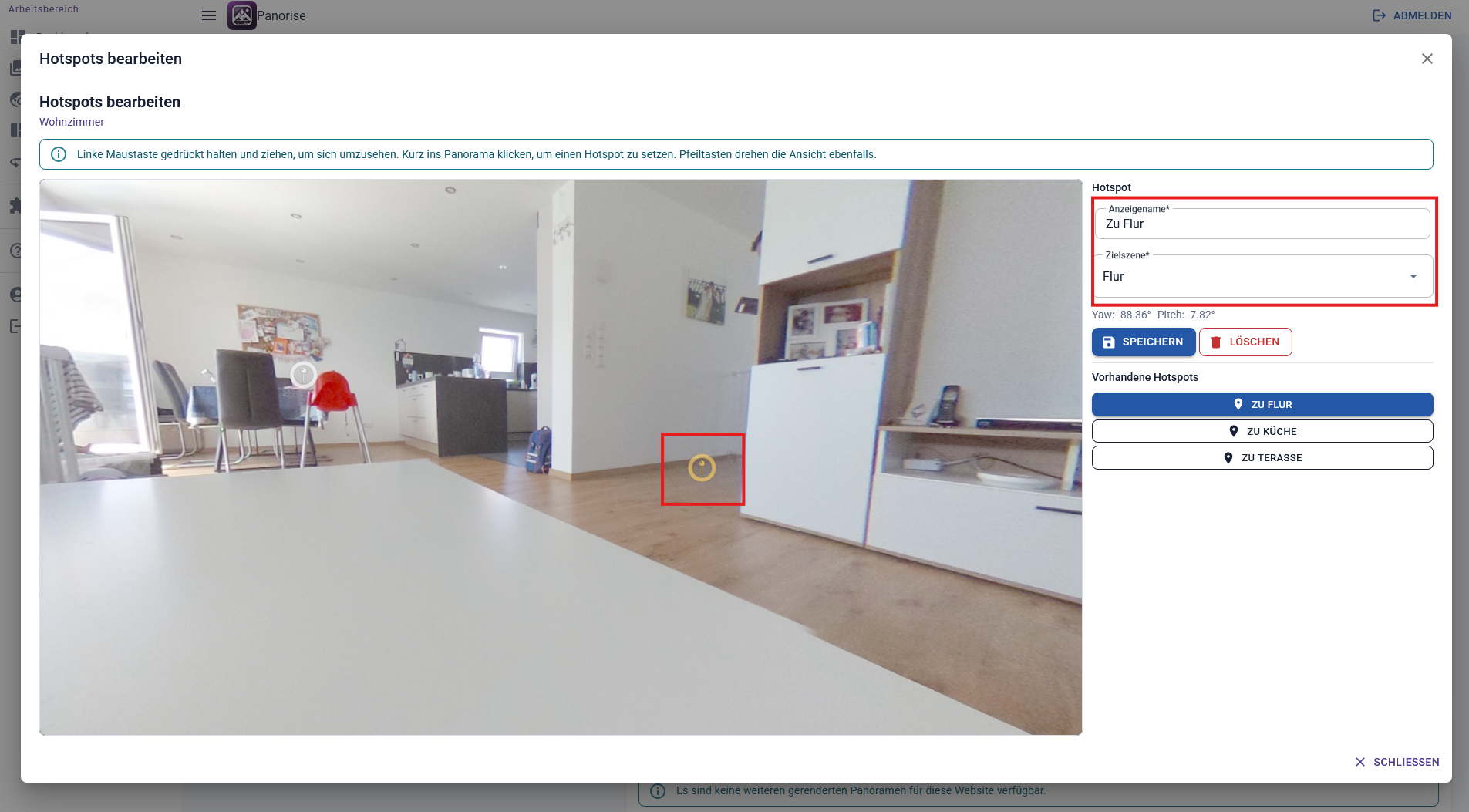
Beginnen Sie mit den wichtigsten Verbindungen. Von der Startszene aus sollte klar sein, wohin Besucher als Nächstes gehen können. Danach verbinden Sie benachbarte Räume logisch miteinander. Denken Sie in Wegen, nicht in Menüs. Wenn Besucher vom Empfang in den Besprechungsraum gelangen, sollte der Rückweg ebenfalls möglich sein.
Benennen Sie Hotspots verständlich. „Weiter“ ist selten hilfreich, wenn mehrere Ziele möglich sind. Besser sind konkrete Namen wie „Zur Terrasse“, „In den Seminarraum“ oder „Zum Eingangsbereich“. Die Beschriftung sollte kurz bleiben, aber eindeutig sein.
Setzen Sie nicht zu viele Hotspots in eine Szene. Ein Rundgang wirkt schnell überladen, wenn jeder sichtbare Bereich klickbar ist. Meist reichen ein bis drei gut platzierte Hotspots pro Szene. Zusätzliche Ziele können über eine Szenenliste erreichbar bleiben, ohne das Panorama optisch zu überfrachten.
Prüfen Sie nach dem Speichern jede Verbindung. Öffnet der Hotspot die richtige Zielszene? Passt die Blickrichtung? Ist der Wechsel für Besucher nachvollziehbar? Kleine Navigationsfehler wirken im fertigen Rundgang schnell störend, weil sie den räumlichen Zusammenhang unterbrechen.
Veröffentlichen und einbinden
Wenn alle Szenen angelegt, eine Startszene definiert und die Hotspots geprüft sind, können Sie den Rundgang veröffentlichen. Erst danach ist er öffentlich erreichbar und kann auf Ihrer Website eingebunden werden.

Für die Einbindung gibt es mehrere Möglichkeiten. Am einfachsten ist ein iframe, den Sie an der gewünschten Stelle Ihrer Website einfügen. Auf responsiven Seiten ist eine Breite von 100 Prozent sinnvoll. Die Höhe sollte groß genug sein, damit der Rundgang nicht wie ein kleiner Ausschnitt wirkt. Auf Desktop-Seiten sind 600 bis 800 Pixel oft ein guter Bereich.
Bei WordPress, Joomla oder Hugo können passende Integrationen beziehungsweise Shortcodes den Einbau vereinfachen. Wichtig ist nicht nur die technische Einbindung, sondern auch die Platzierung. Ein Rundgang sollte dort erscheinen, wo Besucher gerade entscheiden. Bei einer Ferienwohnung gehört er auf die Objektseite. Bei einem Hotelzimmer auf die Zimmerdetailseite. Bei einem Showroom auf die Seite, die den Standort oder die Ausstellung erklärt.
Verstecken Sie den Rundgang nicht hinter einem unscheinbaren Link. Wenn er ein zentraler Vertrauensbaustein ist, sollte er auch sichtbar platziert sein. Ein kurzer Hinweis oberhalb des Rundgangs kann erklären, was Besucher erwartet, ohne die Bedienung ausführlich zu erklären.
Checkliste vor dem Livegang
Vor der Veröffentlichung auf der Website lohnt sich ein letzter strukturierter Test. Öffnen Sie den Rundgang am Desktop und auf dem Smartphone. Prüfen Sie, ob die Tour schnell genug lädt, ob die Bedienung verständlich ist und ob wichtige Bedienelemente nicht durch Cookie-Banner, Header oder andere Website-Elemente verdeckt werden.
- Sind alle gewünschten Räume enthalten?
- Ist die Startszene richtig gesetzt?
- Führen alle Hotspots zur passenden Zielszene?
- Gibt es einen sinnvollen Rückweg zwischen verbundenen Räumen?
- Sind Raum- und Hotspot-Namen verständlich?
- Sind Personen, private Daten, Kennzeichen und sensible Details entfernt?
- Funktioniert die Einbindung auf Mobilgeräten?
- Passt die Höhe des eingebetteten Rundgangs zum Layout?
Ein virtueller Rundgang muss nicht kompliziert sein. Entscheidend ist ein sauberer Ablauf: erst planen, dann fotografieren, anschließend strukturieren, verbinden und testen. Wenn Sie diese Reihenfolge einhalten, entsteht aus Ihren 360°-Bildern ein Rundgang, der Besuchern Orientierung gibt und Ihre Website spürbar aufwertet.
Häufige Fragen
Wie lange dauert es, einen virtuellen Rundgang zu erstellen?
Das hängt von der Anzahl der Räume und der Vorbereitung ab. Ein kleiner Rundgang mit wenigen Szenen kann zügig erstellt werden. Mehr Zeit benötigen meist Raumvorbereitung, Bildkontrolle und saubere Hotspot-Navigation.
Kann ich normale Fotos für einen virtuellen Rundgang verwenden?
Für einen echten 360°-Rundgang benötigen Sie Panoramen, die eine Rundumsicht ermöglichen. Normale Fotos eignen sich eher als Ergänzung, aber nicht als Grundlage für eine begehbare Tour.
Wie oft sollte ein Rundgang aktualisiert werden?
Aktualisieren Sie den Rundgang immer dann, wenn sich sichtbare Räume, Einrichtung, Beschilderung, Angebote oder relevante Wege ändern. Der Rundgang sollte zur realen Situation vor Ort passen.
Häufige Fragen
Was brauche ich für einen virtuellen Rundgang?
Sie benötigen passende 360°-Bilder, eine klare Struktur der Räume, eine Website oder ein Projekt in Panorise und anschließend einen Rundgang mit Szenen, Startszene und Hotspots.
Muss jeder Raum fotografiert werden?
Nein. Wichtiger als Vollständigkeit ist eine sinnvolle Besucherführung. Fotografieren Sie die Bereiche, die Orientierung geben, Vertrauen schaffen oder für eine Entscheidung relevant sind.
Wie viele Hotspots sollte ein Rundgang haben?
Setzen Sie nur so viele Hotspots, wie für eine klare Navigation nötig sind. Pro Szene reichen oft ein bis drei gut platzierte Hotspots.
Kann ich den Rundgang auf meiner Website einbinden?
Ja. Ein veröffentlichter Rundgang kann per öffentlicher URL, iframe oder über passende CMS-Integrationen eingebunden werden.
Worauf sollte ich vor der Veröffentlichung achten?
Prüfen Sie Bildqualität, Datenschutz, sichtbare private Informationen, Startszene, Hotspots, mobile Darstellung und Ladezeit.
360°-Showrooms für Kundenprojekte
Verkaufen Sie 360°-Showrooms als Website-Leistung, ohne eigene Infrastruktur aufzubauen.
Mit Panorise verwalten Agenturen und 360°-Dienstleister ihre Kundenprojekte zentral, hosten Inhalte in Deutschland und binden Showrooms per Embed-Code in WordPress, Joomla, Landingpages und individuelle Kunden-Websites ein.